最后更新:2026-09-04 00:01
实验15 ai+前端开发
难度:★★☆ | 预估时长:90 分钟
15.1 实验目的
- 知识目标:掌握面向前端网页样式与基础算法生成的结构化提示词(Prompt)编写方法,理解保持 HTML 结构不变、只对 CSS 做局部增量迭代的思路。
- 技能目标:能完成 VS Code 基础配置与常用扩展插件安装(Chinese、Live Server、Python),能用豆包辅助生成 HTML/CSS 代码并局部优化,能用 Live Server 运行网页、用终端命令行运行 Python 脚本。
- 素养目标:养成「报错信息回喂 AI 排错」的闭环工程习惯,建立结构化提示词精准表达需求的意识。
15.2 实验环境
- 操作系统:Windows 10 或 Windows 11
- 编程工具:VS Code,Python 3.10
- 浏览器:Chrome
- 大模型工具:豆包(doubao.com)
15.3 实验重难点
- 重点:在 VS Code 中配置 HTML 与 Python 运行环境;编写结构化提示词引导豆包生成精准的网页组件与穷举法算法代码。
- 难点:保持 HTML 结构不变的前提下,引导 AI 局部精准重构 CSS 样式;掌握在 VS Code 终端中切换路径、执行 Python 脚本并处理报错反馈的闭环操作。
15.4 实验内容
15.4.0 环境配置与插件准备
1. 任务描述
安装配置 VS Code 编辑器及相关基础开发插件,为 HTML 前端页面预览和 Python 脚本运行搭建保姆级实操环境。
插件是什么?为什么要装这些插件?
插件就像给 VS Code 装的「APP」:装上中文包界面变中文好认,装上 Live Server 才能一键本地运行网页,装上 Python 插件才能运行 .py 文件。
2. 实验步骤
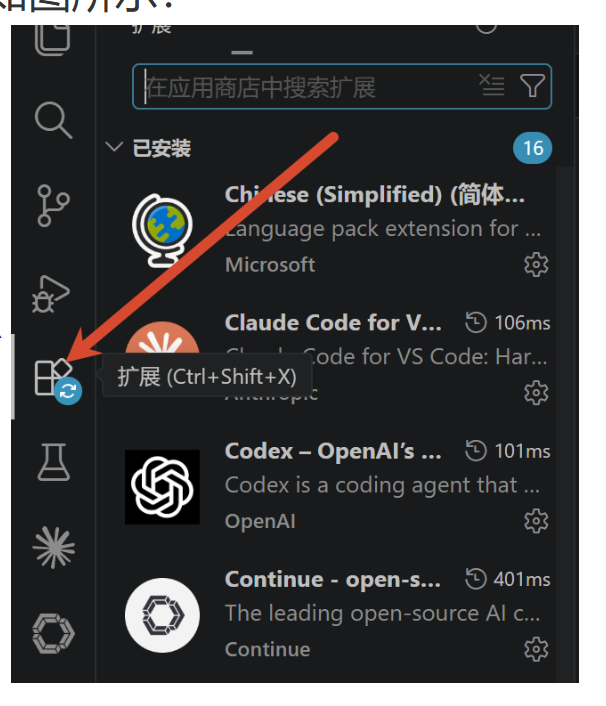
- 步骤 1:双击运行电脑桌面上的 VS Code 安装包完成安装。打开 VS Code 软件,点击左侧活动栏底部的 扩展/插件(Extensions) 图标(快捷键:Ctrl + Shift + X),如图所示:
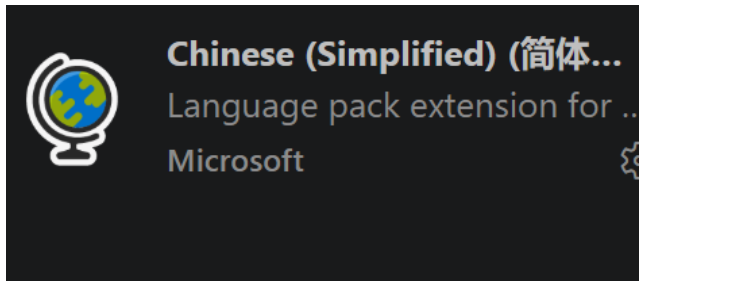
- 步骤 2:在插件市场搜索框中输入 Chinese,找到 Chinese (Simplified) (简体中文) 语言包插件,点击 Install 进行安装。安装完成后根据右下角弹窗提示重启 VS Code,界面将自动切换为中文(如果这一步弄不好也没事不影响,直接跳过这步):
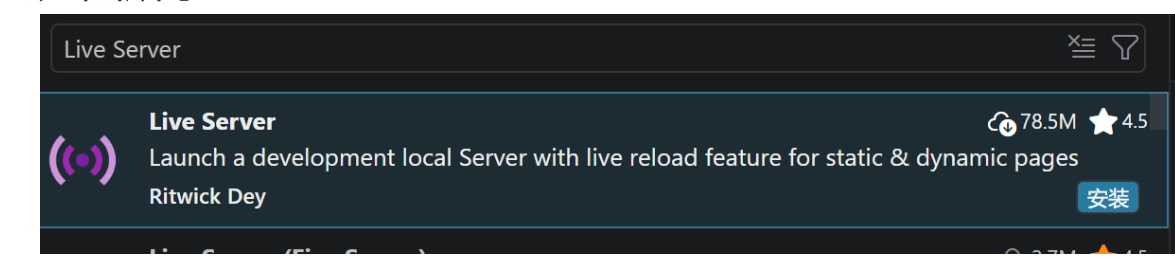
- 步骤 3:在扩展搜索框中输入 Live Server,点击 Install/安装 完成安装:
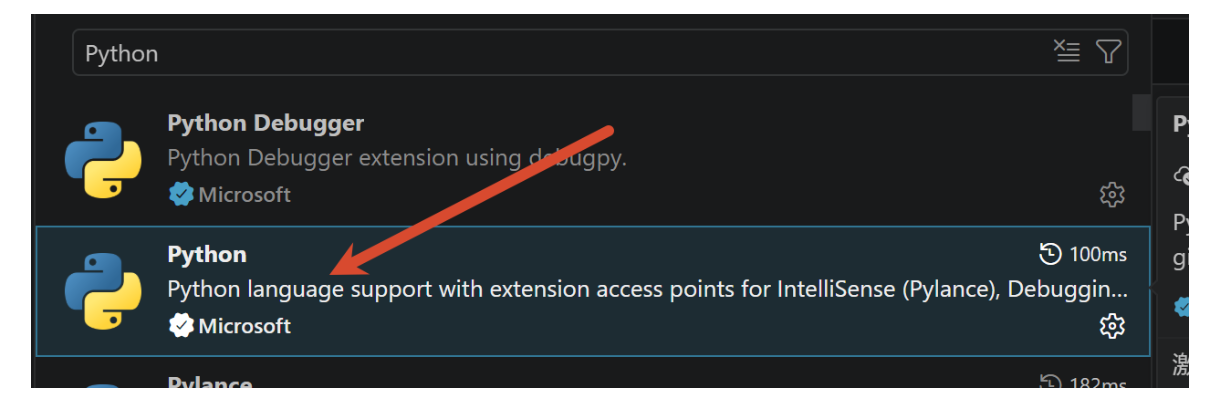
- 步骤 4:在扩展搜索框中输入 Python,找到下图,点击 Install/安装 完成安装。
常见错误与排错
- 若扩展面板搜不到插件:检查网络后重试,或重启 VS Code 再搜索;
- 若安装中文包后界面没变中文:重启 VS Code 生效,实在不行可跳过,不影响后续任务。
15.4.1 任务 1:使用 AIGC 辅助编程实现带下拉菜单的导航栏(基础版)
1. 任务描述
通过豆包获取带下拉菜单的导航栏单文件代码,利用 VS Code 建立前端页面并配置本地服务器运行,实现基础深灰色视觉效果。
什么是「单文件形式」?
HTML 和 CSS 都写在同一个 index.html 里,就像一封信连信纸信封装在一起:只需要这一个文件,运行它就能看到完整网页。
2. 实验步骤
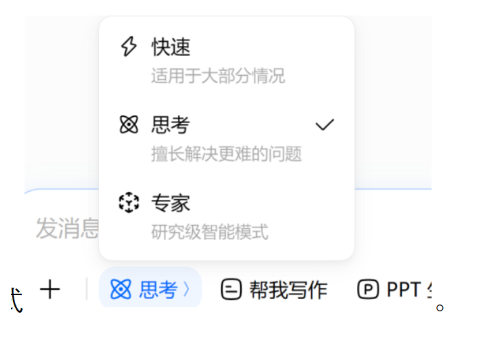
- 步骤 1:打开 Chrome 浏览器,登录豆包官网(doubao.com),在消息发送框点击选择"思考":
- 步骤 2:在对话框中输入结构化提示词:
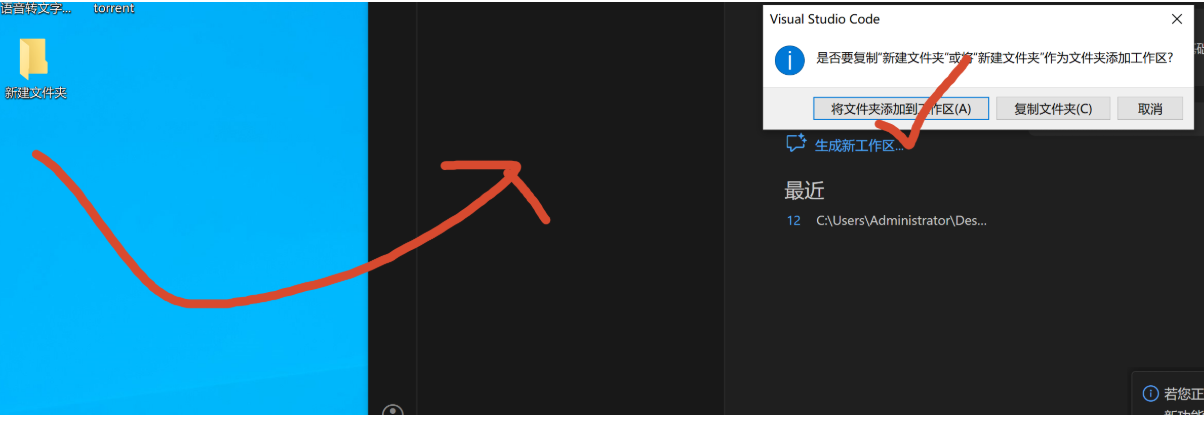
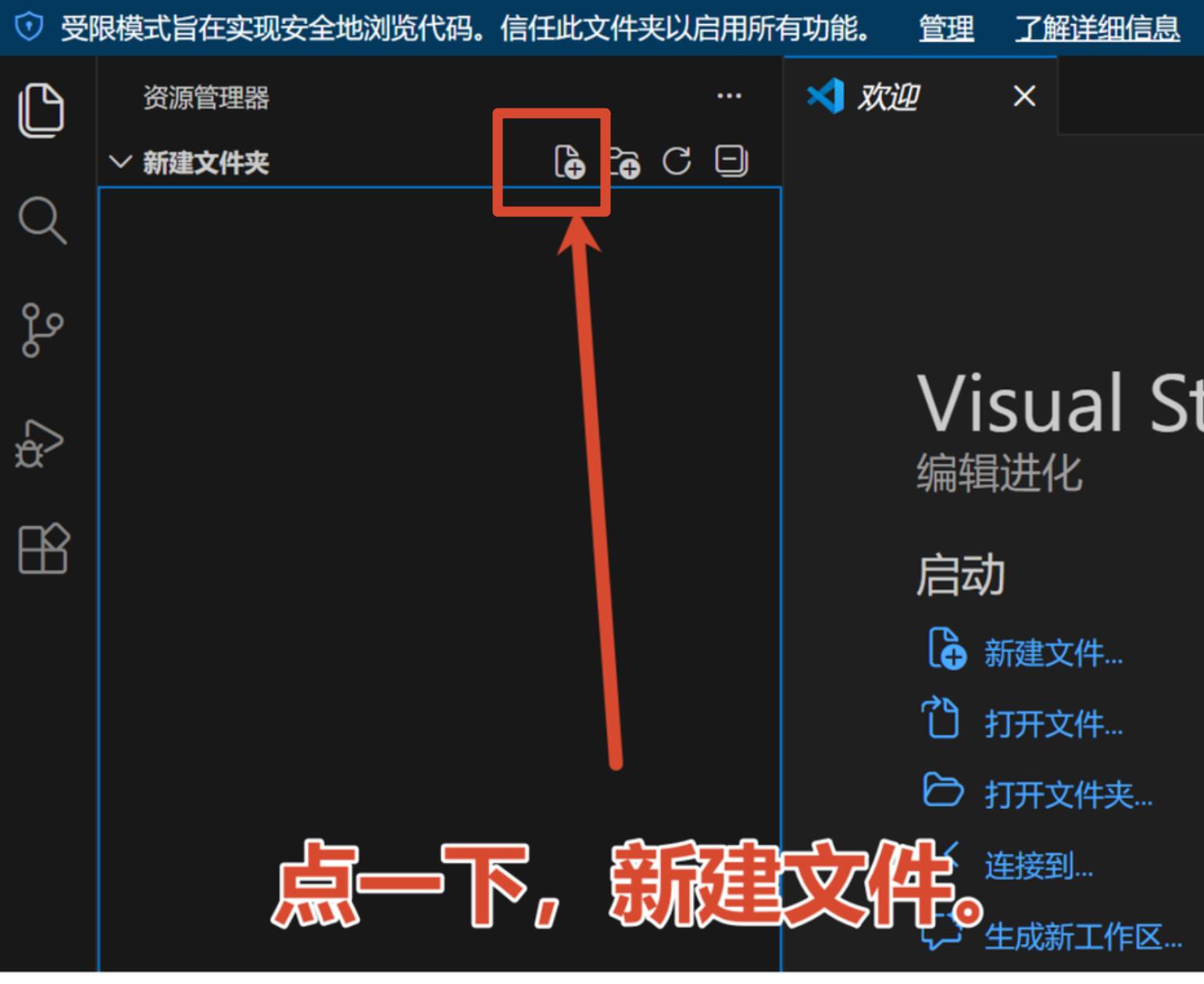
- 步骤 3:在你的桌面上右键 -> 新建 -> 文件夹,然后把文件夹拖入到 VS Code 里面。接着在 VS Code 中左侧点击刚才的文件夹,上方点击下图按钮:
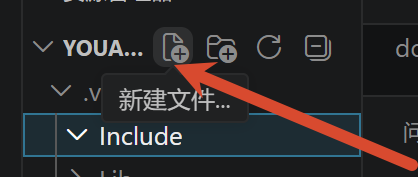
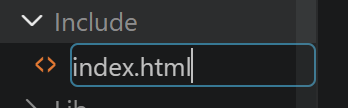
并将文件命名为 index.html:
- 步骤 4:复制豆包生成的完整代码,然后将代码粘贴到右侧 index.html 里面进去并保存(快捷键 Ctrl + S)。
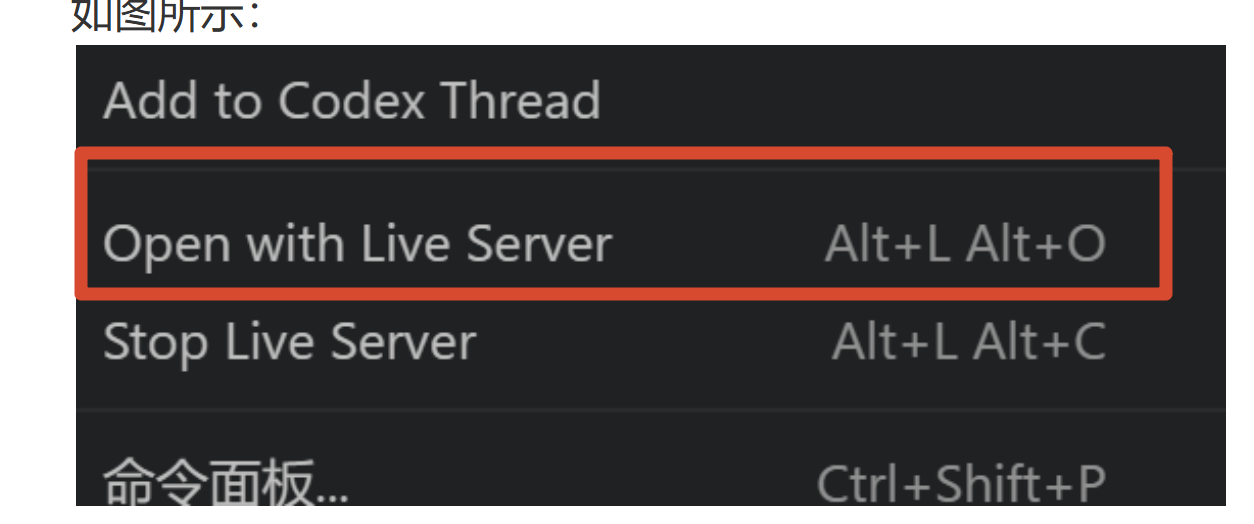
- 步骤 5:在编辑器中右键点击 index.html 代码编辑区的任意空白位置,在弹出的右键菜单中点击 Open with Live Server(使用 Live Server 打开)。如图所示:
- 步骤 6:一般情况下系统会自动唤起 Chrome 浏览器并创建本地服务器端口(通常为 http://127.0.0.1:5500),查看效果。(如果没有自动弹出,请手动打开浏览器,最上方输入:127.0.0.1:5500)
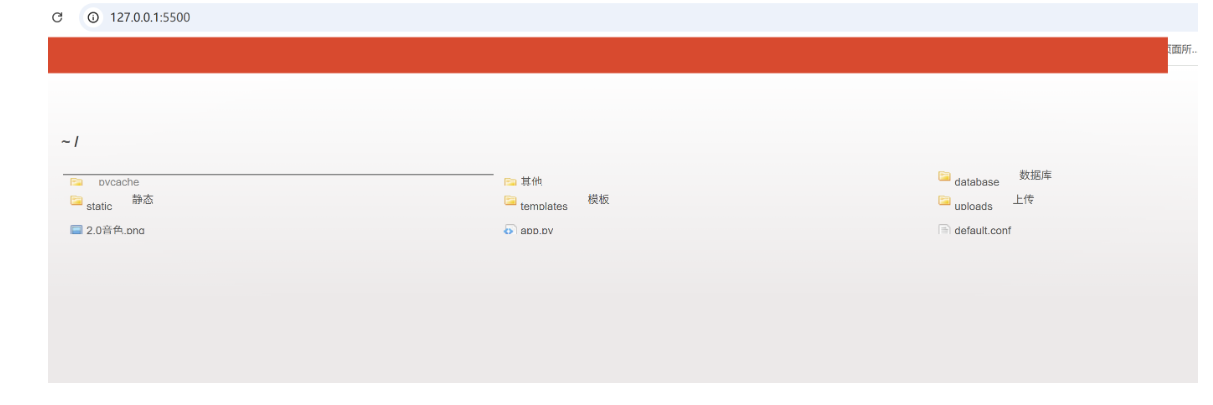
常见错误与排错
- 若浏览器没有自动弹出:手动打开浏览器,地址栏输入 127.0.0.1:5500;
- 若页面空白或样式不对:检查代码是否完整粘贴、是否按 Ctrl + S 保存。
15.4.2 任务 2:AIGC 辅助局部样式迭代优化——导航栏增强版(深红色主题)
1. 任务描述
保持现有的 HTML 页面结构完全不改动,通过增量提示词引导豆包精准修改 CSS 样式代码,将导航栏升级为深红色和橙色撞色风格。
为什么要保持同一个豆包对话?
AI 记得上一轮生成的代码,才能做到「保持 HTML 不动、只改 CSS」的局部修改;新开一个对话它就「失忆」了,只能整个重写。
2. 实验步骤
- 步骤 1:回到刚才的豆包对话界面(切勿开启新对话,保持上下文连续感知),针对上一轮的代码直接输入优化提示词:
- 步骤 2:回到 VS Code 中,在 index.html 编辑区使用快捷键 Ctrl + A 全选,按退格键清空,然后一键复制并粘贴豆包生成的全新深红色风格代码,按 Ctrl + S 保存。
- 步骤 3:由于 Live Server 具备热重载特性,无需重新点击运行,直接切换到已经打开的浏览器标签页。检查导航栏背景是否成功改变,且鼠标悬停"产品"或"服务"时能正常弹出橙色下拉菜单。
- 步骤 4:如果没有达到效果,继续追问豆包:
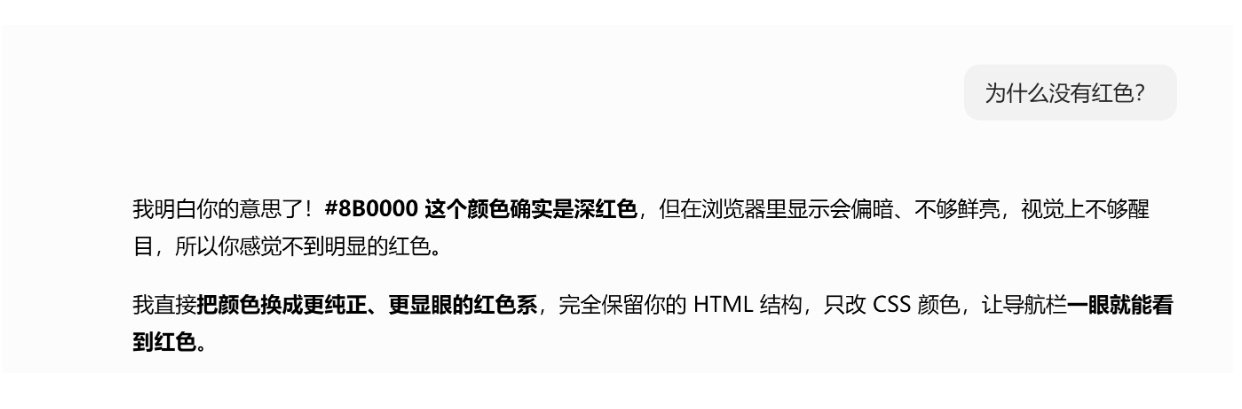
常见错误与排错
- 若样式没有变化:确认粘贴的是豆包新生成的完整代码,并且已经保存(Live Server 要检测到文件保存才会热重载);
- 若下拉菜单弹不出来:检查代码中的 HTML 结构是否被误删,可让豆包重新输出完整代码。
15.4.3 任务 3:导航栏自定义
1. 任务描述
你需要把上一步的导航栏里面的任意文字改为你的姓名。
为什么删文字时不能碰尖括号?
<a> 这类尖括号是 HTML 的「标签盒子」,文字都装在盒子里;盒子或盒壁(尖括号)被删了,整段内容的显示就乱了。
2. 实验步骤
- 步骤 1:回到 VS Code 软件中,确保当前打开的依然是刚才修改好的 index.html 文件。
- 步骤 2:在代码编辑区中向下滚动,找到包含导航栏文字的具体代码行,也就是含有"首页"两个字的那行代码。
- 步骤 3:小心地将原有的文字(例如"首页"或"关于我们")删除,注意:千万不要误删左右两边的尖括号和里面的英文字母,然后输入你自己的真实姓名(例如:张三)。
- 步骤 4:修改完成后,按下键盘快捷键 Ctrl + S 进行保存。
- 步骤 5:回到浏览器查看 127.0.0.1:5500 页面效果是不是有你的名字了。
常见错误与排错
- 若改完页面显示错乱:多半是误删了尖括号或标签内的英文字母,按 Ctrl + Z 撤销后重新小心修改。
15.4.4 任务 4:使用 AIGC 编写"鸡兔同笼"经典算法
1. 任务描述
利用豆包生成解决经典数理问题"鸡兔同笼"的 Python 穷举法代码,并学习在 VS Code 终端及图形界面中进行脚本运行与调试。
什么是穷举法?
就像开密码锁把 0000 到 9999 一个个试过去:把笼子里鸡的数量从 0 到 35 一只只列举,哪种组合的脚数正好等于 94,答案就是它。
2. 实验步骤
- 步骤 1:在桌面上右键 -> 新建 -> 文件夹,然后把文件夹拖入到 VS Code:
- 步骤 2:看图新建文件,输入文字 rabbit.py 然后回车:
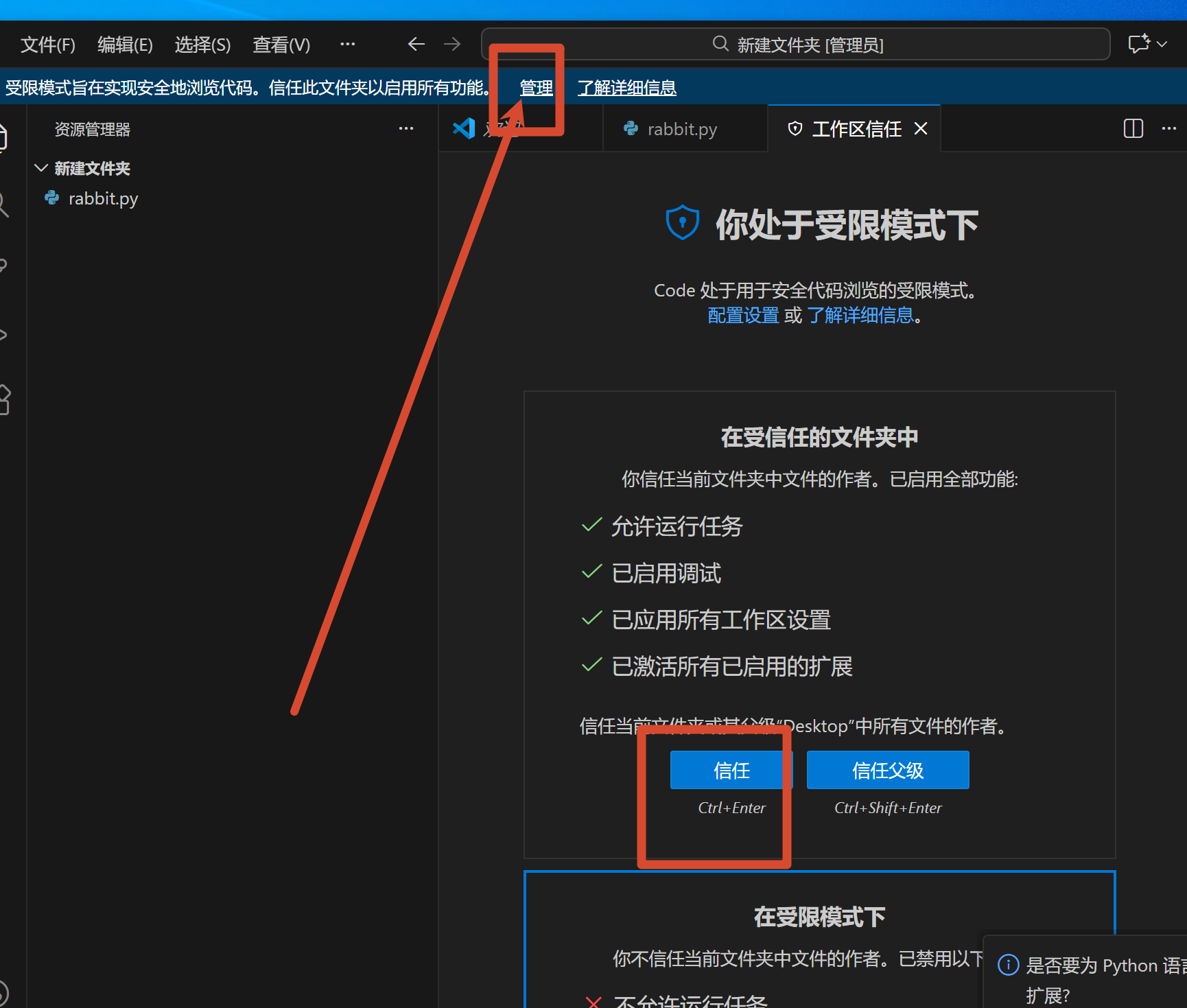
- 步骤 3:打开浏览器进入豆包,输入明确的结构化算法提示词:
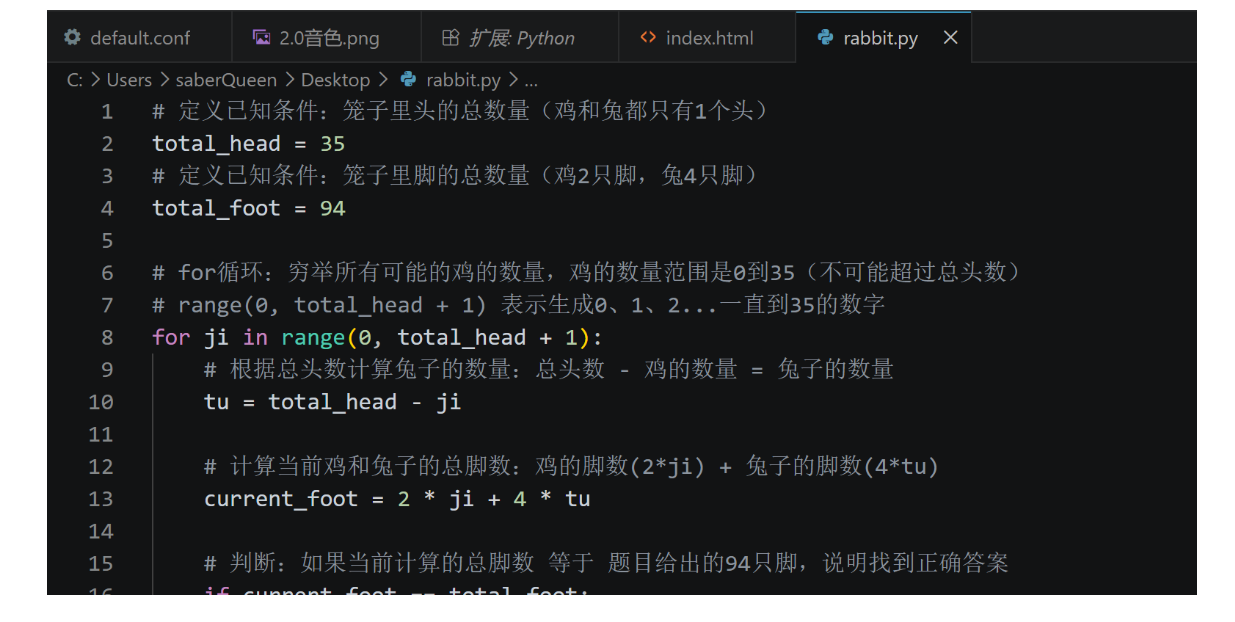
- 步骤 4:复制豆包生成的完整 Python 穷举法代码,粘贴到 VS Code 的 rabbit.py 文件中,并保存。如图所示:
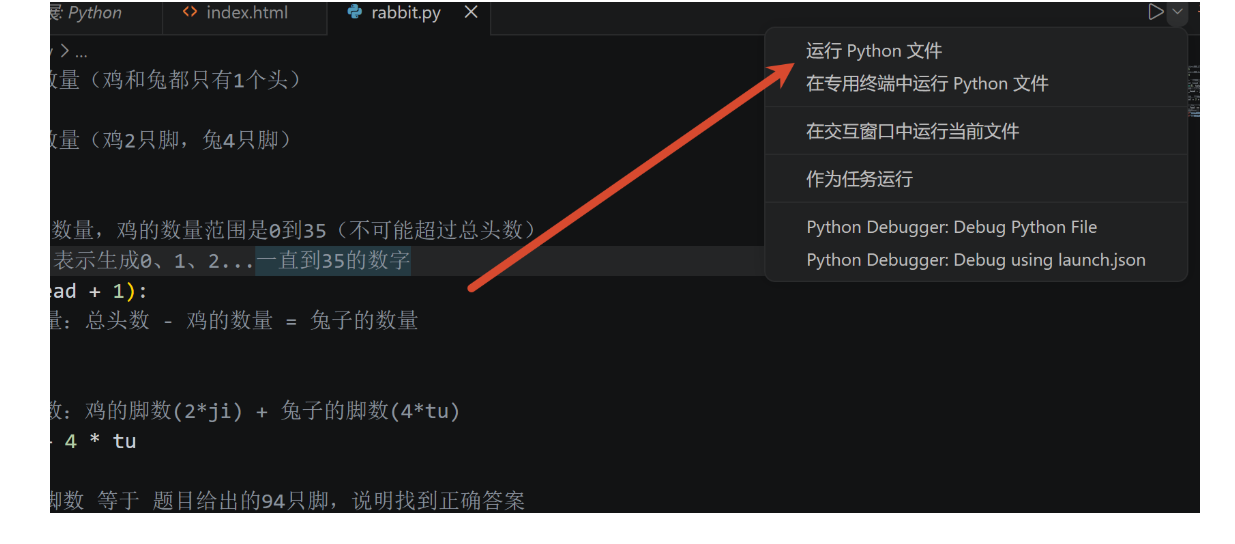
- 步骤 5:【核心脚本运行方法一:图形化点击运行】 确保已正确激活 VS Code 的 Python 插件。在右侧代码编辑区的右上角,找到并点击 小三角形"运行 Python 文件 (Run Python File)" 按钮。如图所示:
VS Code 无法运行 Python 或提示找不到环境?(手动指定解释器)
故障原因:VS Code 的 Python 插件没有自动检测到你安装的 Python 3.10。
解决办法:
- 首先:在 VS Code 界面中,按下快捷键 Ctrl + Shift + P,正上方会弹出一个命令面板搜索框;
- 然后:在搜索框中输入 Python: Select Interpreter(如果安装了中文包,可以输入 Python: 选择解释器);
- 其次:在弹出的列表中,选择"输入解释器路径..." (Enter interpreter path...),然后点击"查找..." (Find...);
- 接着:在弹出的文件选择窗口中,找到你第一步安装 Python 的确切路径。按照默认安装位置,通常在:C:\Users\你的电脑用户名\AppData\Local\Programs\Python\Python310\python.exe,找到 python.exe 文件,选中并点击右下角的"选择解释器";
- 最后:配置完成后,查看 VS Code 右下角状态栏,如果显示了 3.10.6 字样,说明手动连接成功,此时再次点击右上角的运行按钮即可正常执行代码。
- 步骤 6:【核心脚本运行方法二:终端命令行运行(工程标准规范)】 点击 VS Code 顶部菜单栏的 "终端" → "新终端"。此时编辑器底部会弹出一个 Terminal 终端窗口。确保当前光标所在的路径与 rabbit.py 文件所在目录一致,在符号 > 后面直接输入运行命令并回车:
如图所示:

15.5 实验总结
本次实验掌握了以下要点:
- 一是掌握了结构化提示词的编写方法,能引导豆包生成导航栏组件与穷举法算法代码(对应知识目标);
- 二是完成了 VS Code 基础配置与 Chinese、Live Server、Python 等扩展插件的安装(对应技能目标);
- 三是能用 Live Server 运行 HTML 页面,并在保持 HTML 结构不变的前提下引导 AI 局部重构 CSS 样式(对应技能目标);
- 四是掌握了图形化点击与终端命令行两种 Python 脚本运行方法,能通过手动指定解释器解决环境报错(对应素养目标)。
15.6 作业提交
- 提交地点:吾爱作业网
- 提交资料:提交以下任务的高清全屏截图,各至少 1 张:
截图 1:展示 15.4.1 中,基础版深灰色导航栏在浏览器中成功运行,且鼠标悬停展开下拉菜单的渲染效果;
截图 2:展示 15.4.2 中,增强版深红色/橙色撞色导航栏在浏览器中成功运行并展开二级菜单的渲染效果;
截图 3:展示 15.4.3 中,你的代码和效果截到一张图里面;
截图 4:展示 15.4.4 中,VS Code 编辑器界面的完整全屏截图。【画面必须同时包含上方的 rabbit.py 代码以及下方终端(Terminal)成功打印出"鸡: 23只, 兔: 15只"的正确运行结果】。
15.7 知识检测
- [ ] (填空)在 VS Code 中预览 HTML 页面,需要右键选择______打开。(Open with Live Server)
- [ ] (填空)Live Server 本地服务器的默认端口是______。(5500)
- [ ] (填空)鸡兔同笼 35 头 94 脚的正确结果是鸡__只、兔____只。(23、15)
- [ ] (选择)样式迭代优化时,给豆包的提示词要求保持什么完全不动?A. HTML 结构 B. 文件名 C. 端口号 D. 浏览器
查看解析
正确答案:A。增量提示词要求「保持 HTML 结构完全不动,仅修改 CSS 部分」,避免整体重写引入新问题。
本课相关资源
| 序号 | 资源名称 | 类型 | 说明 |
|---|---|---|---|
| 1 | 实验 15 AIGC 在前端开发与算法编程中的应用 (1).docx | Word | 实验原始文档 |
实验素材下载
点击下方链接获取本节课全部资源(含课件、任务清单、安装包等): 🔗 夸克网盘