最后更新:2026-09-04 01:19
实验7 Fiddler抓包工具
难度:★☆☆ | 预估时长:__ 分钟
7.1 实验目的
- 知识目标:理解"抓包"的作用与 Fiddler 的自动抓包机制,能区分请求(Request)与返回(Response)。
- 技能目标:能独立下载并安装 Fiddler,读懂左侧请求列表与右侧请求/返回详情,并能在大量请求中定位自己关心的那条。
- 素养目标:养成"用工具观察数据再下结论"的调试习惯,为后续接口测试打下基础。
7.2 实验环境
- 操作系统:Windows 10 / Windows 11;
- Fiddler:Fiddler Everywhere(课程版本);
- 浏览器:Chrome / Edge。
7.3 实验重难点
重点:Fiddler 安装;认识主界面(左侧请求列表、右侧详情)。
难点:区分请求(Request)与返回(Response);在大量请求中定位自己关心的那条。
7.4 实验内容
7.4.1 下载并安装 Fiddler
1. 任务描述 从官网下载 Fiddler 并完成安装。
Fiddler 是什么?
Fiddler 就像浏览器和服务器之间装了个"快递监控":所有 HTTP 请求都要从它这里过一趟,谁寄了什么、服务器回了什么,它都一清二楚地记录下来,方便你查看和调试。
2. 实验步骤
- 步骤 1:打开 Fiddler 官网下载地址:
-
步骤 2:下载完成后,双击安装文件,进入 Fiddler 安装界面。
-
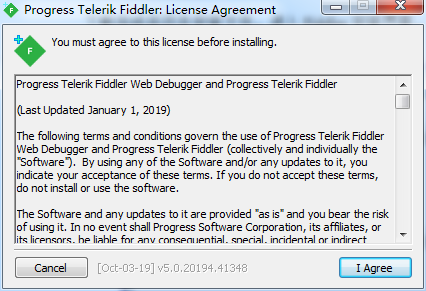
步骤 3:单击 I Agree,进入选择路径界面。
-
步骤 4:选择安装路径,单击 Install 开始安装。
-
步骤 5:安装完成进入 Completed 界面,单击 Close,安装完成。
常见错误与排错
- 若官网下载慢或打不开:可搜索
Fiddler Everywhere 国内镜像或换个网络再下载; - 若安装后启动异常:安装路径尽量不要含中文或空格(建议使用默认路径)。
7.4.2 启动 Fiddler 认识界面
1. 任务描述 启动 Fiddler,观察自动抓包与主界面结构。
2. 实验步骤
-
步骤 1:打开 Fiddler,它会自动抓取数据包。
-
步骤 2:认识主界面:
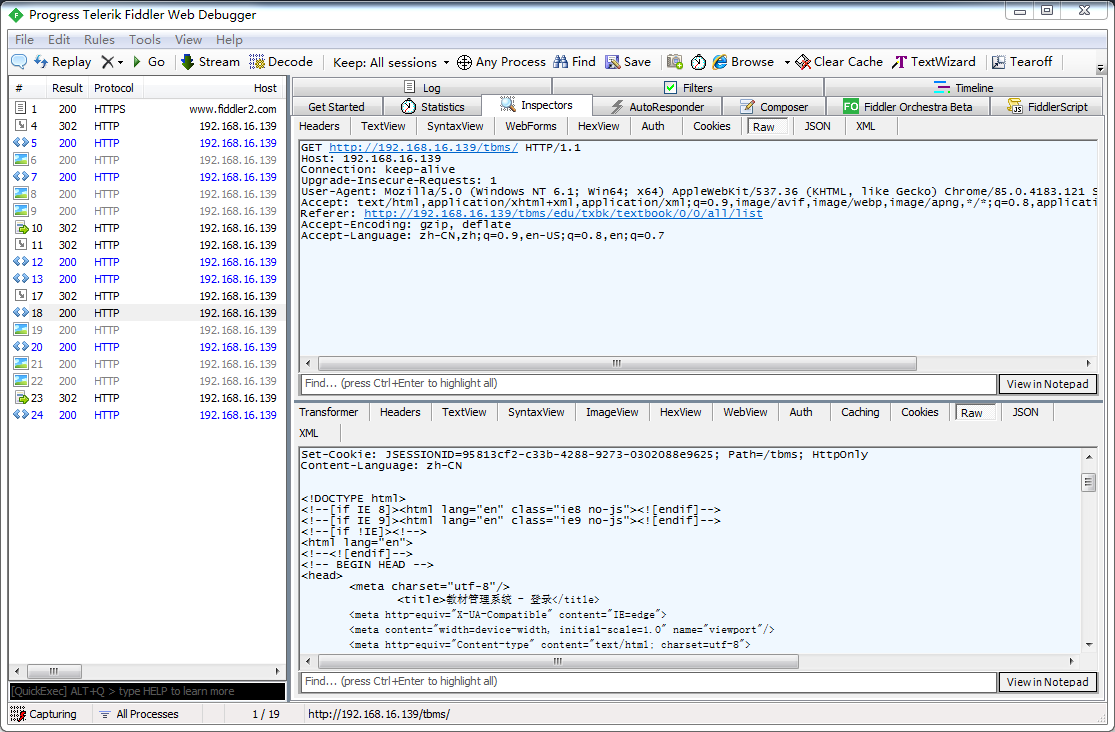
- 左侧:按请求顺序显示请求信息列表(每一条就是一个 HTTP 请求);
-
右侧:显示请求(Request)和返回(Response)的具体信息(头部、正文等)。
-
步骤 3:在浏览器随便访问几个网页,观察左侧列表实时增加请求。
抓包是啥?
抓包 = 把浏览器和服务器之间"说"的话(HTTP 请求/响应)截下来给你看。想改接口、看接口返回,全靠它。Fiddler 就像快递驿站里的监控,谁寄了什么、回了什么都一清二楚。
7.4.3 定位与查看一个请求
1. 任务描述 在大量请求中找到自己关心的请求,查看其请求与返回内容。
2. 实验步骤
-
步骤 1:在左侧请求列表中,通过 URL 关键词筛选(底部 QuickExec 输入
select 关键词)或直接浏览。 -
步骤 2:单击某个请求,在右侧查看:
- Inspectors:请求头/响应头的详细内容;
-
正文数据:返回的 JSON / HTML 内容。
-
步骤 3:尝试访问
http://httpbin.org/get,观察对应请求与返回数据。
常见错误与排错
- 若
httpbin.org访问不了:可换http://example.com观察请求与返回,或稍后重试; - 若左侧请求太多找不到目标:先清空列表(删除全部请求)再重新访问网页,请求少了自然好找。
7.5 实验总结
本次实验掌握了以下要点:
- 一是理解了"抓包"的作用与 Fiddler 的自动抓包机制,能区分请求(Request)与返回(Response)(对应知识目标);
- 二是能独立下载安装 Fiddler,读懂左侧请求列表与右侧请求/返回详情,并在大量请求中定位目标请求(对应技能目标);
- 三是养成了"用工具观察数据再下结论"的调试习惯,为接口测试(实验23/24)打基础(对应素养目标)。
7.6 作业提交
- 提交地点:吾爱作业网
- 提交资料:
- Fiddler 主界面截图(能看到左侧请求列表);
- 某条请求的请求/返回详情截图。
- 不会做时填写"心得感悟"(1~50 字)。
7.7 知识检测
- [ ] (填空)Fiddler 打开后会______抓取数据包,无需手动开启。(自动)
- [ ] (填空)Fiddler 主界面中,左侧按请求顺序显示______列表,右侧显示请求(Request)和返回(Response)的具体信息。(请求)
- [ ] (选择)想在大量请求中按 URL 关键词快速筛选,可在底部 QuickExec 中输入( )。
- A.
select 关键词B.delete allC.restartD.close
查看解析
正确答案:A。讲义步骤中介绍:通过底部 QuickExec 输入 select 关键词 可按 URL 关键词筛选请求。
- [ ] (选择)Fiddler 右侧的 Inspectors 面板主要用于查看( )。
- A. 请求头/响应头的详细内容与正文数据 B. 系统环境变量 C. 网络带宽 D. 磁盘空间
查看解析
正确答案:A。Inspectors 用于查看请求/响应头部详情,以及返回的 JSON / HTML 正文数据。
本课相关资源
| 序号 | 资源名称 | 类型 | 说明 |
|---|---|---|---|
| 1 | 任务3.1 Fiddler搭建与配置.pptx | 课件 | Fiddler 安装与界面图解 |
实验素材下载
点击下方链接获取本节课全部资源(含课件、任务清单、安装包等): 🔗 夸克网盘