最后更新:2026-09-04 01:19
实验10 LoadRunner环境
难度:★★☆ | 预估时长:__ 分钟
10.1 实验目的
- 知识目标:了解 LoadRunner 12.55 的安装前置注意事项与核心组件(VuGen、Controller、Analysis)的作用。
- 技能目标:能独立完成 LoadRunner 12.55 Community Edition 的安装,并成功启动主程序。
- 素养目标:养成"安装大型软件前先做环境检查(关杀毒、查路径、看系统要求)"的规范操作习惯。
10.2 实验环境
- 操作系统:Windows 10(LoadRunner 12 不支持 Windows XP,建议 IE10+);
- LoadRunner:12.55 Community Edition(社区版);
- 磁盘空间:充足(LoadRunner 体积较大)。
10.3 实验重难点
重点:安装前关闭杀毒软件与防火墙;必备组件自动安装;路径不含中文字符。
难点:必备组件(VC++ 等)缺失时需先自动安装;身份验证证书设置的处理。
10.4 实验内容
10.4.1 安装前准备
1. 任务描述 做好安装前的环境检查与准备。
2. 实验步骤
-
步骤 1:关闭所有杀毒软件和防火墙;
-
步骤 2:若以前安装过 LoadRunner,先将其卸载;
-
步骤 3:确认安装路径不含中文字符;
-
步骤 4:确认系统为 Windows 10 且浏览器为 IE 10 以上。
为什么安装路径不能含中文?
LoadRunner 这类国外商业工具对中文路径兼容性差,安装或运行时可能报"找不到文件"等奇怪错误。就像快递单上写错地址包裹送不到,路径不对程序也找不到自己的"家"。
为什么关杀毒/防火墙?
LoadRunner 安装时会注入系统服务、监听端口,杀毒软件容易误报拦截导致安装失败或装完无法使用。
10.4.2 开始安装 LoadRunner
1. 任务描述 以管理员身份运行安装程序,完成安装。
2. 实验步骤
-
步骤 1:右击
HPE LoadRunner 12.55 Community Edition.exe安装程序,选择 以管理员身份运行。 -
步骤 2:在弹出的对话框中,文件存放地址可选择默认路径,单击 Install。
-
步骤 3:安装向导验证必备组件:
- 若缺少组件,弹出对话框显示需安装的组件,单击 确定 自动安装;
- 必须先装好这些必备程序才能继续安装 LoadRunner。
-
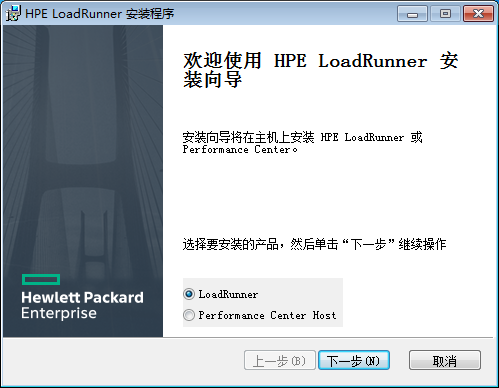
步骤 4:必备组件装好后,弹出 HPE LoadRunner 安装程序对话框,选择产品 LoadRunner,单击"下一步"。
-
步骤 5:在"最终用户许可协议"界面,勾选 我接受许可协议中的条款,单击"下一步"。
-
步骤 6:在"目标文件夹"界面,选择安装路径(不能含中文),单击"下一步"。
-
步骤 7:在"已准备好安装 HPE LoadRunner"界面,单击 安装。
-
步骤 8:等待安装(时间较长,耐心等待)。
-
步骤 9:弹出"HPE 身份验证设置"界面时,若无指定代理证书,取消勾选相应复选框,单击"下一步"。
-
步骤 10:安装完成,单击 完成 关闭安装对话框。
为什么要以管理员身份运行?
LoadRunner 安装时要往系统目录写文件、注册服务和端口,普通权限会被 Windows 拦下。就像装修要拿到物业许可,管理员权限就是让安装程序"有资格动房子"。
常见错误与排错
- 若安装向导提示缺少必备组件(VC++ 等):单击 确定 让其自动安装完成后再继续,不要中途取消;
- 若弹出"HPE 身份验证设置"界面无法继续:没有指定代理证书时,取消勾选相应复选框再单击"下一步"。
10.4.3 认识 LoadRunner 三大组件
1. 任务描述 了解 LoadRunner 的核心组件与作用。
2. 实验步骤
-
步骤 1:认识三大组件:
- VuGen(Virtual User Generator):录制/编写性能测试脚本;
- Controller:设计并运行性能测试场景(并发用户、时间控制);
- Analysis:分析测试结果,输出报告。
-
步骤 2:打开 LoadRunner 主程序,确认能正常进入以上模块。
LoadRunner vs JMeter,怎么选?
- LoadRunner:企业级商业工具,功能强大(脚本/场景/分析一体化),但体积大、收费;
- JMeter:开源免费,轻量灵活,社区活跃。
- 本课程两个都要会:JMeter 免费常用,LoadRunner 是国赛/企业常见工具。
常见错误与排错
- 若主程序打不开或启动报错:先确认安装前已卸载旧版 LoadRunner,必要时以管理员身份重新运行安装程序修复;
- 若找不到三大组件入口:确认安装的是完整版(Community Edition),安装时未中途取消。
10.5 实验总结
本次实验掌握了以下要点:
- 一是了解了 LoadRunner 12.55 的安装前置注意事项(关杀毒/防火墙、卸载旧版、路径不含中文)与三大组件(VuGen、Controller、Analysis)的作用(对应知识目标);
- 二是能独立完成 LoadRunner 12.55 Community Edition 的安装并成功启动主程序(对应技能目标);
- 三是养成了"安装大型软件前先做环境检查"的规范操作习惯(对应素养目标)。
10.6 作业提交
- 提交地点:吾爱作业网
- 提交资料:
- LoadRunner 安装完成界面截图;
- LoadRunner 主程序(三大组件入口)截图。
- 不会做时填写"心得感悟"(1~50 字)。
10.7 知识检测
- [ ] (填空)LoadRunner 安装前必须关闭______和防火墙,避免安装被误报拦截。(杀毒软件)
- [ ] (填空)LoadRunner 的三大组件中,负责录制/编写性能测试脚本的是__,分析测试结果、输出报告的是____。(VuGen;Analysis)
- [ ] (选择)LoadRunner 安装路径的要求是( )。
- A. 必须放 C 盘 B. 不能含中文字符 C. 必须含中文 D. 随便填
查看解析
正确答案:B。安装路径不能含中文字符,否则安装或运行时容易出现异常。
- [ ] (选择)安装向导验证出缺少必备组件(如 VC++)时,正确做法是( )。
- A. 直接取消安装 B. 忽略提示继续 C. 单击"确定"让其自动安装完成后再继续 D. 重启电脑再说
查看解析
正确答案:C。必须先装好必备组件才能继续安装 LoadRunner,单击"确定"后由安装向导自动安装。
- [ ] (选择)LoadRunner 12 适配的操作系统是( )。
- A. Windows XP B. Windows 98 C. Windows 10 D. DOS
查看解析
正确答案:C。LoadRunner 12 不支持 Windows XP,实验环境为 Windows 10(浏览器建议 IE10+)。
本课相关资源
| 序号 | 资源名称 | 类型 | 说明 |
|---|---|---|---|
| 1 | 任务4.3 LoadRunner搭建与配置.pptx | 课件 | LoadRunner 安装完整图解 |
实验素材下载
点击下方链接获取本节课全部资源(含课件、任务清单、安装包等): 🔗 夸克网盘