最后更新:2026-09-04 01:19
实验19 JMeter场景设计与运行
难度:★★☆ | 预估时长:__ 分钟
19.1 实验目的
- 掌握 JMeter 线程组场景设计的核心参数(线程数、Ramp-Up、循环次数、调度器);
- 掌握出错处理策略(继续 / 停止线程 / 停止测试 / Stop Test Now);
- 了解 Ultimate Thread Group 与 Stepping Thread Group 高级场景设计;
- 掌握 JMeter 场景运行的两种方式:GUI 运行与非 GUI(命令行)运行;
- 掌握 JMeter 常用监听器(Summary Report、聚合报告)与 Dashboard 报告查看。
19.2 实验环境
- 操作系统:Windows 10 / Windows 11;
- 工具:JMeter(实验9 已装好)+ JMeter Plugins(jpgc-Standard Set、PerfMon);
- 被测系统:人力资源综合服务系统(
http://192.168.X.XXX/suthr/logon); - 前置:实验18 的"添加岗位"脚本。
19.3 实验重难点
重点:线程组场景参数的含义与搭配;GUI 与非 GUI 运行的命令;聚合报告各列含义。
难点:Ramp-Up 与线程数的关系;出错处理策略的选择;非 GUI 运行生成 Dashboard 报告。
19.4 实验内容
19.4.1 线程组场景设计
1. 任务描述 掌握 JMeter 线程组(Thread Group)的场景设计参数。
2. 实验步骤
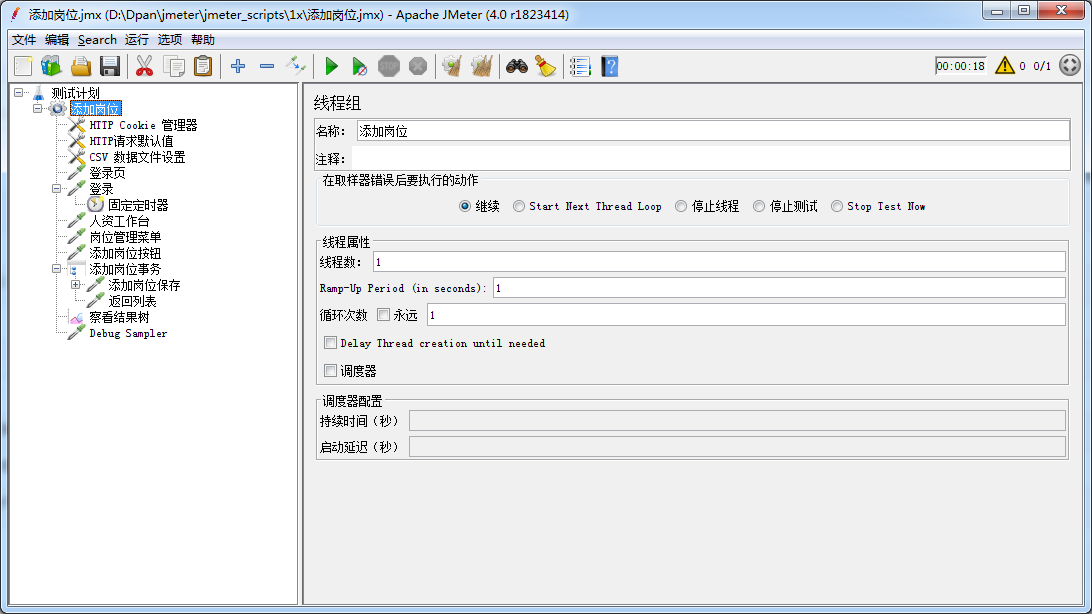
- 步骤 1:理解线程组本质:JMeter 建立一个线程池,一个线程对应一个模拟用户,模拟虚拟用户的发起点。
-
步骤 2:取样器错误后要执行的动作(异常处理): | 选项 | 含义 | | --- | --- | | 继续 | 请求出错后继续运行(推荐,大量并发时个别错误正常,可作性能问题依据) | | Start Next Thread Loop | 出错后余下请求不执行,重新开始下一轮 | | 停止线程 | 出错则停止当前线程(会导致负载不足,一般不设置) | | 停止测试 | 出错则停止所有线程(执行完当前迭代后停止) | | Stop Test Now | 出错立即停止整个测试 |
-
步骤 3:线程数:运行的线程数,一个线程 = 一个模拟用户。
-
步骤 4:Ramp-Up Period(秒):所有线程在多长时间内启动完毕。例如 50 线程 + 10 秒 → 每秒启动 5 个;设为 0 则立刻全部启动。
-
步骤 5:循环次数:请求重复次数;勾选"永远"则一直运行直到停止。
-
步骤 6:调度器:勾选后可设置:
- 持续时间(秒):测试计划持续多长时间;
- 启动延迟(秒):启动场景后延迟一段时间再运行线程。
线程数和 Ramp-Up 像什么?
50 个线程就像 50 位演员,Ramp-Up 设 10 秒就像"10 秒内分批进场"(每秒进 5 位),而不是一窝蜂冲上舞台;设为 0 则 50 人同时挤上台(瞬间全部启动)。
常见错误与排错
- "取样器错误后要执行的动作"别选"停止线程":出错就停线程会导致负载不足,一般推荐"继续"(大量并发时个别错误正常,可作性能问题依据);
- 循环次数勾了"永远"却没有配合调度器设置持续时间,测试会一直跑不会停,别以为程序卡死了。
19.4.2 高级场景设计(插件)
1. 任务描述 用 JMeter Plugins 的 Ultimate / Stepping Thread Group 设计浪涌等复杂场景。
2. 实验步骤
-
步骤 1:安装插件:
- 下载
Plugins-manager.jar(https://jmeter-plugins.org/install/Install/); - 放到
%JMETER_HOME%\lib\ext目录; - 重启 JMeter,选项菜单最下方出现"Plugins Manager";
- 在 Available Plugins 勾选 jpgc-Standard Set,单击 Apply Changes and Restart JMeter。
- 下载
-
步骤 2:Ultimate Thread Group:可设置多条线程作业计划(Start Threads Count / Initial Delay / Startup Time / Hold Load For / Shutdown Time),适合浪涌场景(波浪状多波峰)和稳定性测试。
-
步骤 3:Stepping Thread Group:设置更简单(先启动 N 个线程,然后每隔 N2 秒加 N1 个线程,运行后每隔 N2 秒停 N1 个),适合阶梯递增场景。
浪涌和阶梯场景像什么?
Ultimate Thread Group 的浪涌场景像海浪——一波用户涌上来、退下去,再来一波,适合模拟多波峰;Stepping Thread Group 的阶梯场景像上楼梯——一层一层加人,再加到顶后一层一层下人,适合模拟逐步加压。
常见错误与排错
- 安装插件后必须重启 JMeter 才能生效(选项菜单最下方出现"Plugins Manager"才算装好);
- 插件要去官方站下载
Plugins-manager.jar并放到%JMETER_HOME%\lib\ext,放错目录重启后看不到 Plugins Manager。
19.4.3 实例:为"添加岗位"脚本设计场景
1. 任务描述 按课件要求为添加岗位脚本配置场景。
2. 实验步骤
-
步骤 1:在"取样器错误后要执行的动作"选择继续;
-
步骤 2:线程数:50;
-
步骤 3:Ramp-Up Period(in seconds):10;
-
步骤 4:循环次数:永远;
-
步骤 5:Delay Thread creation until needed:不勾选;
-
步骤 6:调度器:勾选;
-
步骤 7:持续时间(秒):300;
-
步骤 8:启动延迟(秒):10。
常见错误与排错
- 循环次数选"永远"+ 调度器持续时间 300 秒是"组合拳":想跑 5 分钟就停,两者必须一起设,漏了持续时间脚本就停不下来;
- "Delay Thread creation until needed"按实例要求不勾选,勾了会延迟创建线程,启动节奏与设计不符。
19.4.4 GUI 方式运行场景
1. 任务描述 在 JMeter 图形界面中启动/停止测试计划。
2. 实验步骤
-
步骤 1:单击"运行" → "启动"(或快捷菜单栏的启动图标),开始运行测试计划(运行中"启动"会置灰)。
-
步骤 2:终止测试两种方式:
- 停止:立即停止所有线程;
- 关闭:线程在当前工作完成后停止(不中断取样器,对话框保持激活直到全部停止)。
GUI 方式适合调试
GUI 可视化、鼠标点控、方便实时查看运行状况,适合调试脚本;但正式压测不建议用 GUI(见下节)。
19.4.5 非 GUI 方式运行场景
1. 任务描述 用命令行非 GUI 方式运行,并生成 HTML Dashboard 报告。
2. 实验步骤
- 步骤 1:理解原因:GUI 界面 + 监听器动态展示很消耗负载机资源,大并发下会影响负载量生成(如非 GUI 100 线程能产生 100 TPS,GUI 只产生 80 TPS)。推荐用非 GUI 方式运行。
为什么正式压测不用 GUI 方式?
GUI 界面和监听器的动态刷新本身也要"吃"负载机的资源——就像跑步机上再站几个围观的人,机器分心去画图,真正发给服务器的压力就打了折扣(100 线程可能只压出 80 TPS)。所以调试用 GUI、压测用命令行。
-
步骤 2:查看参数说明:执行
jmeter --?。 -
步骤 3:非 GUI 运行命令示例:
参数说明:
- -n:非 GUI 模式;
- -t:指定测试计划脚本(.jmx);
- -l:结果日志文件(.csv/.jtl);
- -e:生成 Dashboard 报告;
- -o:报告输出目录。
- 步骤 4:运行结束后,报告目录下会生成
content、index.html等文件,用浏览器打开index.html查看。
19.4.6 JMeter 结果监听器
1. 任务描述 掌握 Summary Report 与聚合报告的字段含义。
2. 实验步骤
-
步骤 1:Summary Report(添加:右击测试计划/线程组 → 添加 → 监听器 → Summary Report): | 字段 | 含义 | | --- | --- | | Label | 取样器别名(不同取样器不要取相同名字,否则统计到同一行) | | #Samples | 取样器运行次数 | | Average | 平均响应时间(毫秒) | | Min / Max | 最小 / 最大响应时间 | | Error % | 出错率 | | Throughput | 吞吐量(TPS) | | Received/Sent KB/sec | 每秒接收/发送流量 |
-
步骤 2:聚合报告(Aggregate Report)——JMeter 最常用的监听器: | 字段 | 含义 | | --- | --- | | Median | 中位数,50% 的请求不超过该时间 | | 90% / 95% / 99% Line | 90% / 95% / 99% 的请求不超过该时间 | | Error % | 出错率 = 错误请求数 / 请求总数 |
-
步骤 3:开源监听器(需装 jpgc-Standard Set / PerfMon 插件):
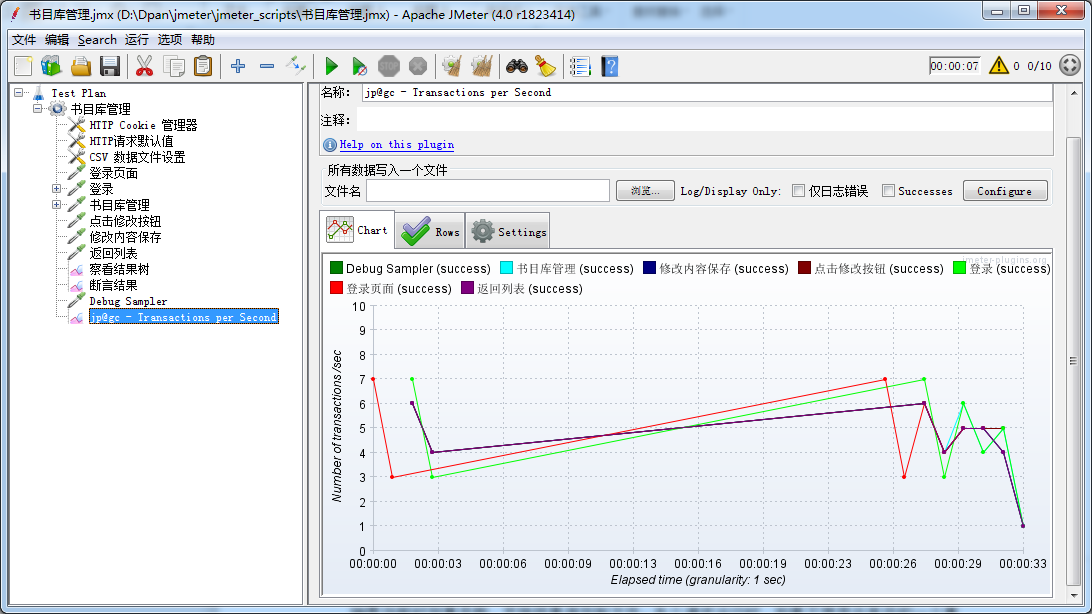
- Transactions per Second:每秒事务数(TPS),X 轴时间、Y 轴事务数;
- Response Times Over Time:响应时间过程图;
-
PerfMon Metrics Collector:监控服务器 CPU、内存、磁盘、网络。注意:被监控服务器上需安装并启动 ServerAgent(默认端口 4444)。
-
步骤 4:Dashboard 报告(非 GUI 运行生成)关键内容:
- APDEX:应用程序性能指数;
- Requests Summary:成功/失败请求占比;
- Statistics:每个事务的指标摘要(含百分位数);
- Errors / Top 5 Errors:错误及占比、各取样器前五个错误;
- Charts:Over Time / Throughput / Response Times 三类图表。
为什么除了平均值还要看 90% Line?
平均值会被少数特别慢的请求"拉平",看不出多数人的真实体验;90% Line 告诉你"90% 的请求都没超过这个时间",更能代表大多数用户的感受——就像班级平均分掩盖了两极分化,看"中位数/百分位"才知道大多数人考得怎么样。
常见错误与排错
- 不同取样器的 Label 不要取相同名字,否则统计会合并到同一行,结果没法区分业务;
- 用 PerfMon 监控服务器资源时,被监控服务器上必须安装并启动 ServerAgent(默认端口 4444),不启动则监控图没有数据。
19.4.7 实例:运行并查看结果
1. 任务描述 运行"添加岗位"测试计划并查看各类结果。
2. 实验步骤
-
步骤 1:实例1:运行测试计划,添加 Summary Report,查看运行结果;
-
步骤 2:实例2:添加聚合报告,查看运行结果;
-
步骤 3:实例3:添加 Transactions per Second、Response Times Over Time、PerfMon Metrics Collector(监控负载机 localhost),运行并查看结果。
19.5 实验总结
本次实验掌握了以下要点:
- 一是掌握了 JMeter 线程组场景设计的核心参数(线程数、Ramp-Up、循环次数、调度器)与出错处理策略,会用 Ultimate / Stepping Thread Group 插件设计浪涌/阶梯高级场景(对应实验目的 1、3);
- 二是掌握了 JMeter 场景运行的两种方式:GUI 适合调试、非 GUI(命令行
-n -t -l -e -o)是正式压测的推荐方式,并会生成和查看 HTML Dashboard 报告(对应实验目的 4); - 三是掌握了 Summary Report、聚合报告各列含义与 Transactions per Second、Response Times Over Time、PerfMon(ServerAgent)等监听器/监控手段(对应实验目的 5)。
19.6 作业提交
- 提交地点:吾爱作业网
- 提交资料:
- 线程组场景设计参数截图;
- 非 GUI 运行命令行与生成的 Dashboard 报告(index.html 浏览器打开)截图;
- 聚合报告 / TPS 图截图。
- 不会做时填写"心得感悟"(1~50 字)。
19.7 知识检测
- [ ] (填空)50 个线程、Ramp-Up 设 10 秒,则每秒启动 5 个线程;Ramp-Up 设为 0 则立刻全部启动。
- [ ] (填空)非 GUI 运行命令中,表示"非 GUI 模式"的参数是 -n。
- [ ] (选择)线程组"取样器错误后要执行的动作",大量并发场景一般推荐选( )。
- A. 继续 B. 停止线程 C. Stop Test Now D. Start Next Thread Loop
查看解析
正确答案:A。大量并发时个别错误属正常现象,选"继续"可继续运行并把错误作为性能问题依据;"停止线程"会导致负载不足,一般不设置。
- [ ] (选择)用 PerfMon Metrics Collector 监控服务器 CPU / 内存 / 磁盘 / 网络,需在被监控服务器上安装并启动( )。
- A. ServerAgent(默认端口 4444) B. Plugins Manager C. Debug Sampler D. 察看结果树
查看解析
正确答案:A。被监控服务器上必须安装并启动 ServerAgent(默认端口 4444),PerfMon 才能采集到数据。
- [ ] (选择)聚合报告中"90% Line"的含义是( )。
- A. 90% 的请求响应时间不超过该值
- B. 出错率为 90%
- C. 90% 的线程已启动
- D. 吞吐量达到 90%
查看解析
正确答案:A。90% Line 表示 90% 的请求响应时间不超过该值,比平均值更能反映大多数用户的真实体验。
本课相关资源
| 序号 | 资源名称 | 类型 | 说明 |
|---|---|---|---|
| 1 | 任务2.3.9 JMeter-场景设计.pptx | 课件 | 线程组、插件场景 |
| 2 | 任务2.3.10 JMeter-场景运行-GUI运行.pptx | 课件 | GUI 运行 |
| 3 | 任务2.3.11 JMeter-场景运行-非GUI运行.pptx | 课件 | 命令行运行、Dashboard |
| 4 | 任务3.1 基于JMeter结果分析.pptx | 课件 | Summary Report、聚合报告、监控 |
实验素材下载
点击下方链接获取本节课全部资源(含课件、任务清单、安装包等): 🔗 夸克网盘