最后更新:2026-09-04 01:19
实验6 Python+Selenium+PyCharm环境
难度:★☆☆ | 预估时长:__ 分钟
6.1 实验目的
- 知识目标:理解 Python 环境变量(PATH)的作用;了解 Selenium 库的两种安装方式(离线 wheel / 在线 pip)。
- 技能目标:能独立安装 Python(勾选 "Add Python to PATH")与 Selenium 并用命令验证;能安装 PyCharm 社区版、新建项目并配置解释器,运行第一个 Python 脚本。
- 素质目标:养成"装完即验证"的操作习惯,树立规范安装软件(纯英文路径、核对版本)的工程素养。
6.2 实验环境
- 操作系统:Windows 10 / Windows 11;
- Python:3.x(64 位);
- Selenium:3.14.0(与课程一致,避免版本坑);
- 开发工具:PyCharm Community(社区版);
- 浏览器:Chrome(后续自动化测试用)。
6.3 实验重难点
重点:Python 安装时勾选"Add Python to PATH";Selenium 的安装与版本校验;PyCharm 新建项目并指定解释器。
难点:勾选 PATH 后环境变量的自动配置;Selenium 安装失败时的排查;PyCharm 解释器(Interpreter)选择。
6.4 实验内容
6.4.1 安装 Python
1. 任务描述
从官网下载并安装 Python,安装时务必勾选"Add Python to PATH"。
Add Python to PATH 是干嘛的?
PATH 就像系统的"通讯录":勾选它,安装程序会自动把 Python 的位置登记进去,以后在任何地方打开 cmd 都能直接敲 python 命令;不勾选,系统就"查无此人",得手动去环境变量里补登记。
2. 实验步骤
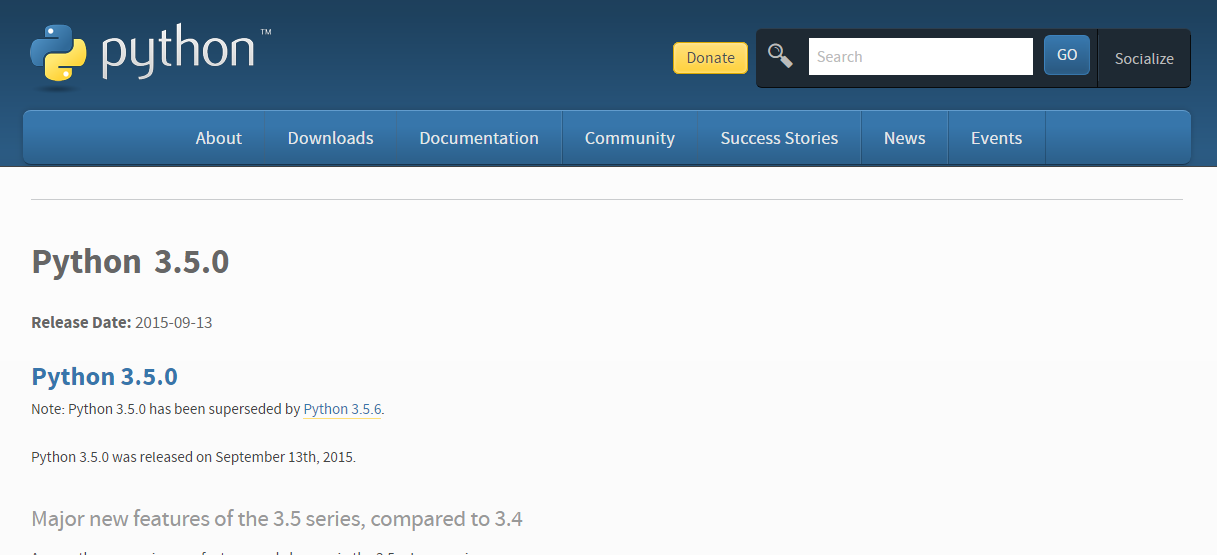
- 步骤 1:打开 Python 官网下载安装包:
-
步骤 2:双击安装包运行,进入 Setup 对话框。
-
步骤 3:切记勾选 "Add Python 3.x to PATH"(自动配置环境变量,否则要手动配),单击 Customize installation(自定义安装)。
-
步骤 4:在 Optional Features 界面,勾选所有复选框,单击 Next。
-
步骤 5:在 Advanced Options 界面,勾选相应复选框;可单击 Browse 自定义安装路径(建议安装路径纯英文),或直接单击 Install。
-
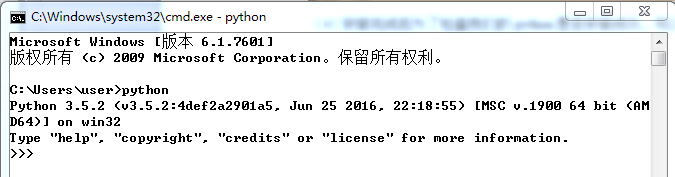
步骤 6:验证安装:打开命令窗口(Win+R 输入
cmd),输入:
路径千万别有中文
Python、PyCharm 安装路径最好都是纯英文、无空格(如 C:\Python310),否则后续 pip 安装、脚本运行容易出玄学问题。
6.4.2 安装 Selenium
1. 任务描述
通过 pip 安装 Selenium,并验证安装成功。
离线 wheel 和在线 pip 有啥区别?
就像装软件的两种方式:离线 wheel 相当于"用安装包装"(提前把 .whl 文件下载到电脑,双击不了就靠 pip 装它);在线 pip 相当于"应用商店一键下载",联网自动装。有网用 pip 最省事,没网就用离线包。
2. 实验步骤
方法 1:离线安装(wheel 包)
- 步骤 1:进入下载文件目录:
- 步骤 2:安装 wheel 包:
(或安装源码包:python -m pip install selenium-3.14.0.tar.gz)
方法 2:在线安装(推荐)
- 步骤 1:打开 cmd,执行:
(默认安装最新版;若要与课程一致可指定版本:pip install selenium==3.14.0)
- 步骤 2:验证安装:
能看到 Selenium 的版本信息即安装成功。
pip 下载慢?
使用国内镜像源加速:
版本要与课程一致
- 默认
pip install selenium装的是最新版,可能与课程用法不兼容;要与课程一致就指定版本:pip install selenium==3.14.0; pip show selenium看不到信息说明没装上,先检查上一步是否报错。
6.4.3 安装 PyCharm
1. 任务描述
下载并安装 PyCharm 社区版。
为什么要选 Community(社区版)?
PyCharm 分两个版本:Professional(专业版)功能多但要付费/注册激活,Community(社区版)免费够用。我们写 Python+Selenium 脚本,社区版完全满足,不用花一分钱。
2. 实验步骤
- 步骤 1:打开 PyCharm 官网:
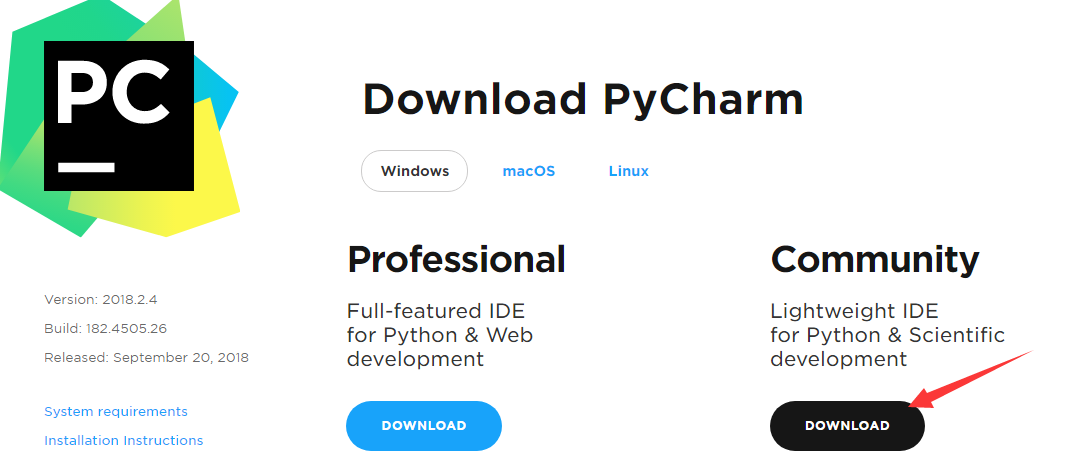
- 步骤 2:选择 Community(社区版,免费) 下载。
-
步骤 3:双击安装包,单击 Next。
-
步骤 4:在 Choose Install Location 界面选择安装路径,单击 Next。
-
步骤 5:在 Installation Options 界面选择相应系统和文件扩展名,单击 Next。
-
步骤 6:在 Choose Start Menu Folder 界面单击 Install。
-
步骤 7:安装完成勾选 Run PyCharm Community Edition,单击 Finish。
别下错版本、别装中文路径
- 下载时认准 Community 社区版按钮,别点成 Professional 试用版;
- 安装路径同样保持纯英文、无空格,理由见 6.4.1 的注意事项。
6.4.4 配置 PyCharm 并新建项目
1. 任务描述
首次启动 PyCharm,新建项目并选择 Python 解释器。
解释器(Interpreter)是什么?
解释器就是真正"执行代码的那个 Python"。PyCharm 只是个写字的"工作台",运行代码时要告诉它用哪个 Python 来跑——就像打印机要选对连接的那台,选错了或没选,代码就跑不起来。
2. 实验步骤
-
步骤 1:运行 PyCharm,弹出选择工作空间对话框,选择 Do not import settings,单击 OK。
-
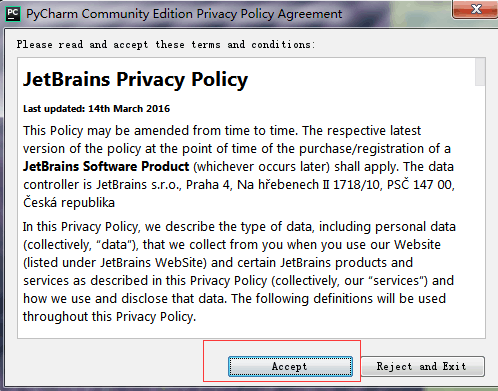
步骤 2:阅读并接受条款,单击 Accept。
-
步骤 3:PyCharm 默认设置对话框,单击 OK。
-
步骤 4:选择 Create New Project(新建项目)。
-
步骤 5:在新建项目对话框:
- Location:项目存放位置;
- Interpreter:选择已安装的 Python 的 exe 文件;
-
单击 Create。
-
步骤 6:提示信息对话框单击 Close,进入 PyCharm 主界面。
解释器没选对会怎样?
- 若新建项目后代码无法运行、提示找不到解释器:回到 File → Settings → Project → Python Interpreter,重新选择已安装的 Python 的 exe 文件;
- 项目路径同样建议纯英文,避免后续脚本运行出问题。
6.4.5 运行第一个 Python 脚本
1. 任务描述
在 PyCharm 中新建 Python 文件并运行,验证环境通畅。
2. 实验步骤
-
步骤 1:在项目上右键 → New → Python File,命名为
test1。 -
步骤 2:输入代码:
- 步骤 3:右键 → Run 'test1',运行效果如下:
运行报错排查
- 若提示找不到解释器:检查 6.4.4 步骤 5 的 Interpreter 是否选了已安装的 Python;
- 若提示语法错误:检查代码中的引号、括号是否为英文半角,
print不要拼错。
6.5 实验总结
本次实验掌握了以下要点:
- 一是完成了 Python 安装,理解了勾选 "Add Python to PATH" 的作用,并用
python --version验证成功(对应知识/技能目标); - 二是掌握了 Selenium 的两种安装方式(离线 wheel / 在线 pip),并用
pip show selenium验证安装成功(对应技能目标); - 三是完成了 PyCharm 社区版安装、新建项目与解释器配置,成功运行第一个 Python 脚本(对应技能目标)。
至此,我们拥有了用 Python 编写 Selenium 自动化脚本的完整开发环境,实验13 起将正式开始自动化脚本设计。
6.6 作业提交
- 提交地点:吾爱作业网
- 提交资料:
python --version版本信息截图;pip show selenium结果截图;- PyCharm 中运行
print("Hello, 软件测试!")的结果截图。 - 不会做时填写"心得感悟"(1~50 字)。
6.7 知识检测
- [ ] (填空)安装 Python 时务必勾选 Add Python 3.x to PATH,才能自动配置环境变量。
- [ ] (填空)在 cmd 中验证 Python 安装成功的命令是 python --version。
- [ ] (选择)查看 Selenium 是否安装成功及其版本信息,应使用的命令是( )。
- A.
python --versionB.pip show seleniumC.pip install seleniumD.print("Hello") - 正确答案:B
查看解析
pip show selenium 会显示已安装包的名称与版本信息;pip install selenium 是安装命令,不是查看命令。
- [ ] (选择)下载 PyCharm 时,本课程要求选择的免费版本是( )。
- A. Professional(专业版) B. Community(社区版) C. Ultimate D. 试用版
- 正确答案:B
查看解析
Community(社区版)免费且满足 Python+Selenium 开发需求;Professional 为付费/试用版本。
- [ ] (填空)PyCharm 新建项目时,需要在 Interpreter(解释器) 中选择已安装的 Python 的 exe 文件。
本课相关资源
| 序号 | 资源名称 | 类型 | 说明 |
|---|---|---|---|
| 1 | 任务2.1 Python搭建与配置.pptx | 课件 | Python 安装图解 |
| 2 | 任务2.2 Selenium搭建与配置.pptx | 课件 | Selenium 安装图解 |
| 3 | 任务2.3 PyCharm搭建与配置.pptx | 课件 | PyCharm 安装图解 |
| 4 | 203任务清单.docx | 任务清单 | 当堂任务与代码 |
| 5 | 新新新代码.txt | 代码 | 终端安装命令 |
| 6 | PIP包本地实战-T1-3手写数字识别项目 | 项目 | 进阶实战(可选) |
实验素材下载
点击下方链接获取本节课全部资源(含课件、任务清单、安装包等): 🔗 夸克网盘