最后更新:2026-09-04 01:19
实验13 浏览器基本操作与元素定位
难度:★★☆ | 预估时长:90 分钟
13.1 实验目的
- 知识目标:理解 Selenium 自动化"打开浏览器 → 定位元素 → 模拟操作"的基本流程;理解八种元素定位方式的原理与适用场景。
- 技能目标:能用
webdriver.Chrome()打开浏览器并调用get()、forward()、back()、refresh()、maximize_window()、close()、quit()等方法;能使用 id / name / xpath / css_selector / link_text / partial_link_text / class_name / tag_name 八种方式定位元素,并用send_keys()输入、click()点击。 - 素养目标:养成"先确认元素属性、再选定位方式、找不到就换一种"的排错习惯。
13.2 实验环境
- 操作系统:Windows 10 / Windows 11;
- 工具:PyCharm + Python + Selenium(实验6 已装好);
- 浏览器:Chrome(需与 chromedriver 版本匹配);
- 被测系统:人力资源综合服务系统(局域网部署,地址示例
http://192.168.X.XXX/suthr/logon)。
13.3 实验重难点
重点:八种元素定位方式及其适用场景;浏览器基本操作方法。
难点:xpath 绝对/相对路径理解;class 属性含空格时的处理;link_text 与 partial_link_text 的区别。
13.4 实验内容
13.4.1 浏览器基本操作(一):打开浏览器与页面跳转
1. 任务描述 编写脚本打开 Chrome 浏览器,访问网页,并掌握前进、后退、等待方法。
2. 实验步骤
- 步骤 1:实例1——打开谷歌浏览器:
- 步骤 2:实例2——打开浏览器并进入百度主页:
- 步骤 3:实例3——前进、后退与等待:
执行后:依次打开 hao123、百度 → 后退到 hao123 → 再前进到百度。
为什么要 sleep(3)?
页面加载需要时间,操作太快(如页面还没加载完就点按钮)容易报"找不到元素"。sleep(3) 就是让程序停 3 秒。更专业的等待方式见实验14(显式/隐式等待)。
常见错误与排错
- 若浏览器打不开 / 报
chromedriver相关错误:检查 Chrome 与 chromedriver 版本是否匹配(实验6 已配好); - 若
driver.get()后页面空白:确认网址拼写正确、网络可访问; - 若中文注释导致编码报错:确保文件保存为 UTF-8。
13.4.2 浏览器基本操作(二):刷新、最大化、关闭
1. 任务描述 掌握刷新、窗口最大化、关闭当前窗口等方法。
2. 实验步骤
- 步骤 1:编写代码:
- 步骤 2:运行并观察浏览器依次执行:进入百度 → 刷新 → 最大化 → 关闭。
close() 与 quit() 的区别
close():关闭浏览器当前窗口(若多标签页,只关当前这个);quit():完全退出浏览器进程(推荐,能释放资源)。
常见错误与排错
- 若想彻底退出却用了
close(),浏览器进程仍残留:改用quit(); - 若报
NameError: name 'webdriver' is not defined:检查是否漏写from selenium import webdriver。
13.4.3 八种元素定位(一):id 与 name
1. 任务描述 用 id 和 name 属性定位用户名输入框并输入内容。
2. 实验步骤
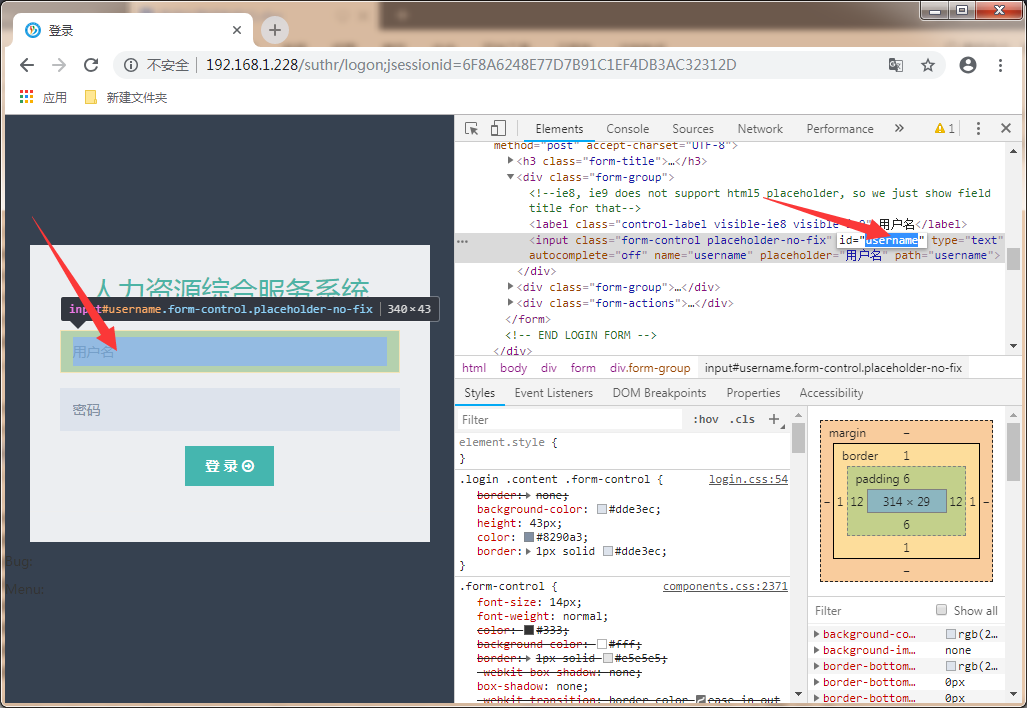
- 步骤 1:id 定位(类比:同名的人很多,但身份证号唯一;网页里 id 唯一):
-
定位到元素后:
send_keys("内容")输入文本,click()单击。 -
步骤 2:name 定位(元素没有 id 时,用唯一的 name 属性):
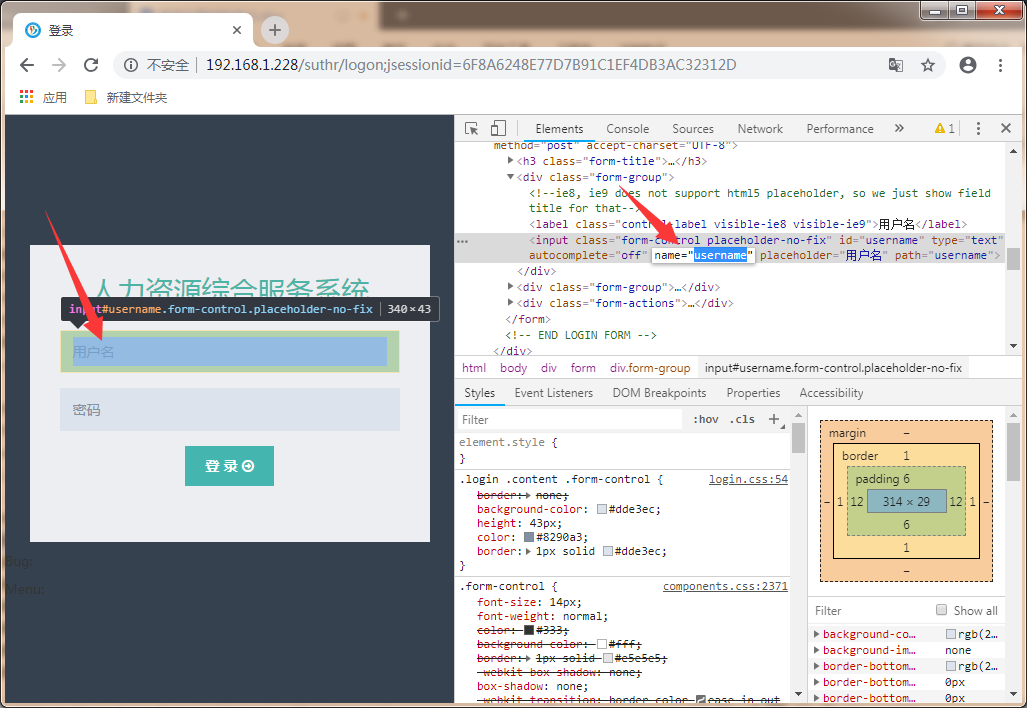
怎么知道元素的 id / name?
在页面上右击元素 → 选择"检查/查看元素",在开发者工具中就能看到该元素的 id、name、class 等属性。
id 和 name 定位是什么?
- id:就像身份证号,一个页面里唯一,定位最稳;
- name:就像"姓名",可能重名,但比 id 更常见;没有 id 时常用它。
常见错误与排错
- 若
find_element_by_id报NoSuchElementException:用开发者工具确认 id 拼写正确、元素已加载(可加等待); - 若
send_keys没反应:确认定位到的确实是输入框,而不是别的标签。
13.4.4 八种元素定位(二):xpath 与 css_selector
1. 任务描述 用路径方式定位元素。
2. 实验步骤
- 步骤 1:xpath 定位——路径语言,支持属性定位与路径导航:
- 绝对路径:从根一级级往下写,路径深时麻烦且执行效率低,少用;
- 相对路径 + 属性:常用。格式
//*[@属性="值"]。
- 步骤 2:理解 xpath 基本表达式(以 book 文档为例):
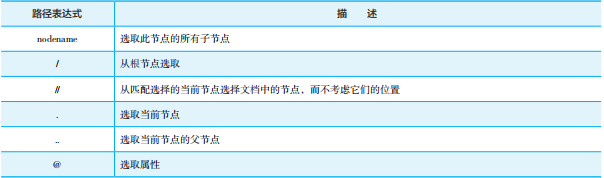
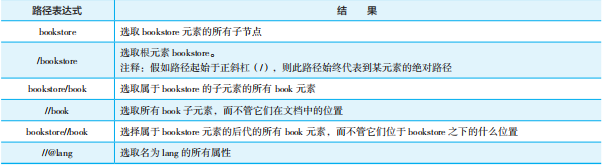
/bookstore/book:从根选取;//book:任意位置选取 book;//@lang:选取所有 lang 属性;-
//title | //price:选取若干路径(|运算符)。 -
步骤 3:css_selector 定位——比 xpath 更简洁、运行更快:
# 表示 id,. 表示 class。
xpath vs css_selector 怎么选?
- 两者都能路径定位;
- css_selector:写法简洁、速度快,优先推荐;
- xpath:功能更强大(可文本定位、轴定位),复杂场景用它。
常见错误与排错
- 若 xpath 写绝对路径(
/html/...)容易失效:优先用相对路径//*[@属性="值"]; - 若 css_selector 报语法错:记住
#后是 id、.后是 class,别写反; - 若
find_element_by_xpath报NoSuchElementException:检查属性值是否带引号、是否拼错。
13.4.5 八种元素定位(三):link_text 与 partial_link_text
1. 任务描述 用超链接文本定位"人资工作台"链接。
2. 实验步骤
- 步骤 1:link_text 定位——按超链接的完整文本定位(适合跳转页面的链接):
- 步骤 2:partial_link_text 定位——模糊匹配,截取文本的一部分即可:
("人资工作台"太长,只输"工作台"也能定位。)
link_text 与 partial_link_text 怎么选?
link_text:文本必须完全一致,适合链接文字固定;partial_link_text:只需片段,文本长或会变化时更稳。
常见错误与排错
- 若
link_text找不到:检查文本是否完全一致(含空格、标点),否则改用partial_link_text; - 若页面有多个同名链接:
link_text只会点第一个,需结合其他定位方式缩小范围。
13.4.6 八种元素定位(四):class_name 与 tag_name
1. 任务描述 用 class 属性和标签名定位元素。
2. 实验步骤
- 步骤 1:class_name 定位——既无 id 也无 name,但有 class 属性时:
- 步骤 2:class 含空格的处理:
空格前后其实是两个名字(form-control 和 username),用哪个都行:
- 步骤 3:tag_name 定位——按标签名定位(如
<button>、<input>、<a>)。因为同类 tag 太多,识别率低,用得比较少:
class_name 和 tag_name 怎么用?
- class:是元素的样式类名,多个元素可能共用同一个 class,定位不够精准;
- tag:是 HTML 标签名(button/input/a),同类标签太多,识别率低,一般很少单独用。
常见错误与排错
- 若 class 含空格(如
form-control username):不能整串写,只能取其中一个类名(如form-control); - 若
class_name定位到错误元素:说明页面多个元素共用该 class,建议换 id / xpath; - 若
tag_name点到错误元素:同类标签太多,尽量不要单独用它定位。
13.5 实验总结
本次实验掌握了自动化脚本的两大基本功:
- 一是掌握了浏览器基本操作(打开、前进后退、刷新、最大化、关闭/退出)与等待基础
sleep()(对应知识/技能目标); - 二是掌握了八种元素定位方式及其适用场景,理解了 id 唯一、class 含空格、link_text 与 partial_link_text 的区别(对应知识目标);
- 三是能用
send_keys()输入、click()点击模拟用户操作,并养成"多掌握定位方式、遇到问题换一种"的排错习惯(对应技能/素养目标)。
13.6 作业提交
- 提交地点:吾爱作业网
- 提交资料:
- 完成 13.4.1 实例3(前进后退)运行结果截图;
- 完成 13.4.3~13.4.6 至少两种定位方式的脚本与运行截图。
- 不会做时填写"心得感悟"(1~50 字)。
13.7 知识检测
- [ ] (填空)Selenium 中用于"完全退出浏览器、释放资源"的方法是 quit()(提示:
close()只关闭当前窗口)。 - [ ] (填空)按超链接的完整文本定位使用
find_element_by_link_text;只截取片段做模糊匹配则用 find_element_by_partial_link_text。 - [ ] (选择)class 属性含有空格(如
class="form-control username")时,正确的定位写法是? - A.
find_element_by_class_name("form-control username") - B.
find_element_by_class_name("form-control") - C.
find_element_by_id("form-control username") - D.
find_element_by_tag_name("username")
查看解析
正确答案:B。class 含空格时是多个类名,只能取其中一个(如 form-control)来定位,不能用整串。
- [ ] (选择)以下定位方式中,运行速度最快、写法最简洁的是?
- A. xpath B. css_selector C. tag_name D. class_name
查看解析
正确答案:B。css_selector 写法简洁、执行速度快,优先推荐;xpath 功能更强但稍慢。
本课相关资源
| 序号 | 资源名称 | 类型 | 说明 |
|---|---|---|---|
| 1 | 任务3.1 浏览器基本操作方法.pptx | 课件 | 浏览器操作图解 |
| 2 | 任务3.2 八种基本元素定位方式方法使用.pptx | 课件 | 八种定位详解 |
| 3 | 人力资源综合服务系统 | 被测系统 | 登录地址 192.168.X.XXX/suthr/logon |
实验素材下载
点击下方链接获取本节课全部资源(含课件、任务清单、安装包等): 🔗 夸克网盘