最后更新:2026-09-04 01:19
实验8 Charles抓包工具
难度:★☆☆ | 预估时长:__ 分钟
8.1 实验目的
- 知识目标:理解"抓包"的作用,理解 Charles 的自动抓包机制,并区分 Structure(按主机归类)与 Sequence(按时间顺序)两种视图的区别与适用场景。
- 技能目标:能独立从官网下载并安装 Charles,启动后识别两种视图,并在 Structure 请求树中定位目标请求、查看 Request(请求)与 Response(返回)的 Headers / Contents 信息。
- 素养目标:养成"先看请求、再分析返回"的接口调试习惯,遇到抓不到包时先检查代理与过滤设置,而不是盲目重来。
8.2 实验环境
- 操作系统:Windows 10 / Windows 11;
- Charles:官网最新版;
- 浏览器:Chrome / Edge。
8.3 实验重难点
重点:Charles 安装;Structure(左右视图)与 Sequence(上下视图)两种界面的区别。
难点:在按主机归类(Structure)的请求树中找到目标请求;对比两种视图的适用场景。
8.4 实验内容
8.4.1 任务1:下载并安装 Charles
1. 任务描述
从官网下载并安装 Charles。
2. 实验步骤
- 步骤 1:打开 Charles 官网下载地址:
-
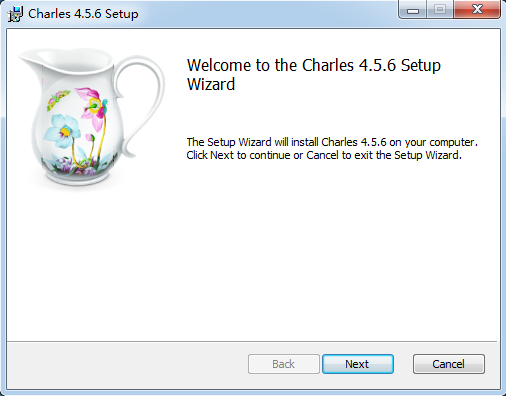
步骤 2:下载完成后双击安装文件,进入 Charles 安装界面。
-
步骤 3:单击 Next,进入 End-User License Agreement 界面。
-
步骤 4:勾选 I accept the terms in the License Agreement,单击 Next。
-
步骤 5:进入 Destination Folder 界面,选择安装路径,单击 Next。
-
步骤 6:单击 Install 开始安装。
-
步骤 7:安装完成进入 Completed 界面。
Charles 是什么?
Charles 就像在电脑和互联网之间装了个"快递监控摄像头":你浏览器发出的每个请求(包裹)从哪来、到哪去、里面装了什么数据,它都能看得见,是排查接口问题的常用抓包工具。
常见错误与排错
- 若官网下载慢或打不开:可搜索
Charles 国内镜像或换网络再下; - 若安装后启动报路径/权限错误:安装路径尽量不要含中文或空格(建议默认路径)。
8.4.2 任务2:启动 Charles 认识界面
1. 任务描述
启动 Charles,认识 Structure 与 Sequence 两种视图。
2. 实验步骤
-
步骤 1:打开 Charles,它会自动抓取数据包。
-
步骤 2:认识 Structure 界面(左右视图):
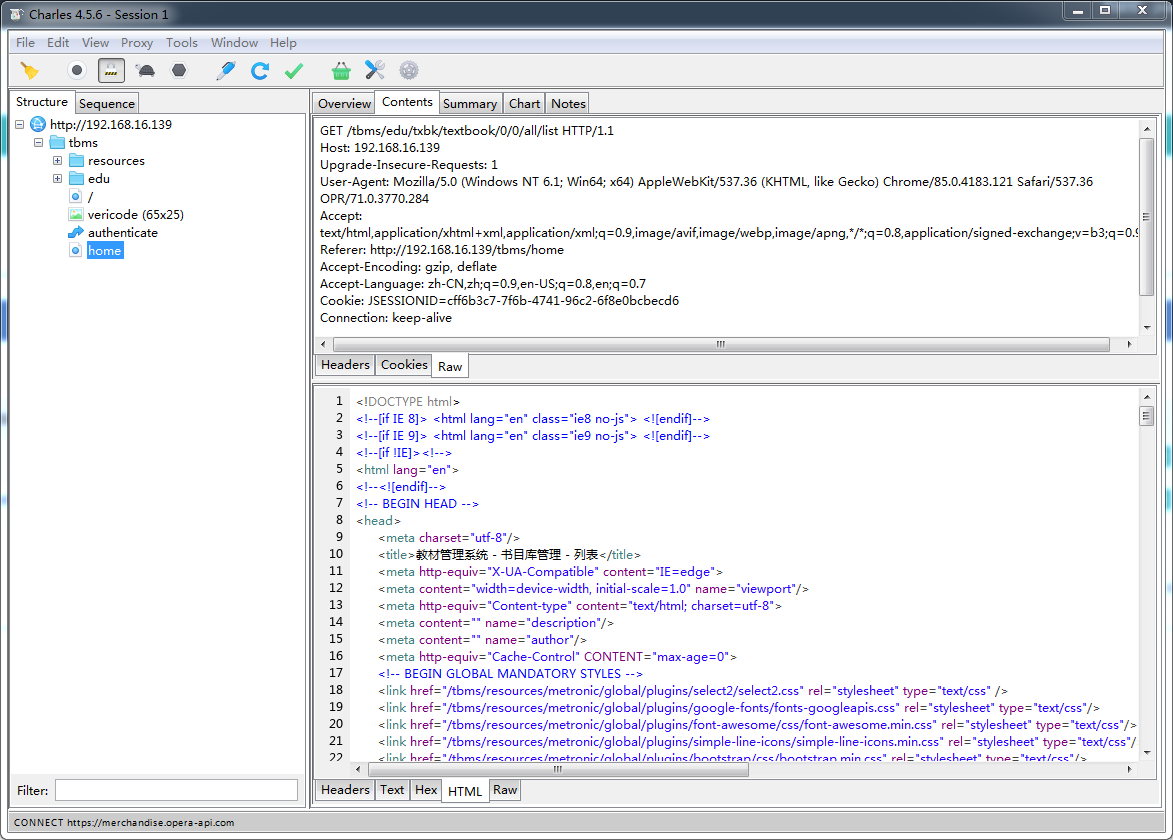
- 左侧:按主机地址(域名)归类显示请求信息树;
-
右侧:显示请求和返回的具体信息。
-
步骤 3:认识 Sequence 界面(上下视图):
- 上侧:按请求顺序显示信息列表;
-
下侧:显示具体信息。
-
步骤 4:在浏览器访问几个网站,观察两种视图下的抓包变化。
两种视图怎么选?
- Structure:按"网站/主机"分类,适合想找"某家服务器"发起了哪些请求;
- Sequence:按"时间顺序"排列,适合看"这一次操作"依次发出了哪些请求。
常见错误与排错
- 若启动后完全抓不到包:确认 Charles 的
Proxy → macOS/Windows Proxy已勾选(它负责接管系统代理); - 若浏览器走了别的代理(如 VPN):Charles 可能看不到,先关掉冲突代理再试。
8.4.3 任务3:查看请求与返回
1. 任务描述
在 Charles 中定位一条请求并查看详情。
2. 实验步骤
-
步骤 1:在 Structure 视图左侧展开某个主机,找到目标请求。
-
步骤 2:在右侧查看请求(Request)与返回(Response)的 Contents / Header 等。
-
步骤 3:访问
http://httpbin.org/get,观察对应请求的返回 JSON 数据。
Request 和 Response 分别看什么?
Request 是"你发给服务器的包裹单"(URL、参数、Headers),Response 是"服务器回给你的包裹"(状态码、数据体)。先看 Request 确认发对了,再看 Response 确认服务器回得对。
常见错误与排错
- 若
httpbin.org访问不了:换成http://example.com观察返回; - 若 Response 显示乱码或压缩内容:点 Charles 工具栏的
Decode按钮自动解压解码后再看。
8.5 实验总结
本次实验掌握了以下要点:
- 一是理解了抓包的作用与 Charles 自动抓包机制,以及 Structure(按主机归类)与 Sequence(按时间顺序)两种视图的区别与适用场景(对应知识目标);
- 二是能独立下载安装 Charles、启动并识别两种视图,在 Structure 树中定位请求、查看 Request/Response 信息(对应技能目标);
- 三是养成"先看请求再分析返回"、抓不到包先查代理的工程调试习惯(对应素养目标)。
8.6 作业提交
- 提交地点:吾爱作业网
- 提交资料:
- Charles Structure 视图截图;
- Charles Sequence 视图截图。
- 不会做时填写"心得感悟"(1~50 字)。
8.7 知识检测
- [ ] (填空)Charles 启动后会______抓取数据包。(自动)
- [ ] (填空)Structure 视图按__(域名)归类请求,Sequence 视图按____排列请求。(主机;时间顺序)
- [ ] (选择)想看"某一次页面操作依次发出了哪些请求",应使用哪种视图?
- A. Structure B. Sequence C. 都一样 D. 无法查看
查看解析
正确答案:B。Sequence 按时间顺序排列,适合观察一次操作中请求的先后顺序;Structure 按主机归类,适合找某家服务器。
- [ ] (选择)在 Charles 中查看服务器返回的数据,应看哪个区域?
- A. Overview B. Request C. Response D. Notes
查看解析
正确答案:C。Response 是服务器返回的内容;Request 才是你发出的请求。
本课相关资源
| 序号 | 资源名称 | 类型 | 说明 |
|---|---|---|---|
| 1 | 任务3.2 Charles搭建与配置.pptx | 课件 | Charles 安装与界面图解 |
实验素材下载
点击下方链接获取本节课全部资源(含课件、任务清单、安装包等): 🔗 夸克网盘