最后更新:2026-09-04 01:19
实验22 性能测试结果分析
难度:★★☆ | 预估时长:__ 分钟
22.1 实验目的
- 知识目标:理解 JMeter 聚合报告各列含义(Median、90%/95%/99% Line、Error%)与 LoadRunner 各类分析图的作用;理解 CPU、内存、磁盘、进程、网络的瓶颈判定指标与阈值。
- 技能目标:能使用 JMeter(Summary Report / 聚合报告 / Dashboard)与 LoadRunner Analysis(Vusers 图、错误图、事务图、Web 资源图、网页诊断图)分析测试结果,并按阈值判断系统资源瓶颈。
- 素养目标:养成"先看事务成功/失败,再看响应时间与曲线走向,最后查资源"的有序分析习惯,能基于数据得出性能结论而非凭感觉下判断。
22.2 实验环境
- 操作系统:Windows 10 / Windows 11;
- 工具:JMeter(+ 插件)+ LoadRunner(Analysis);
- 被测系统:人力资源综合服务系统(
http://192.168.X.XXX/suthr/logon); - 前置:实验19 / 实验21 的运行结果数据。
22.3 实验重难点
重点:聚合报告各列含义(Median、90%/95%/99% Line、Error%);事务图关键图(TPS、平均响应时间)的分析;内存/CPU/磁盘瓶颈判定指标与阈值。
难点:TPS 曲线走向分析(平坦趋势=瓶颈征兆);内存分析方法(Page Reads/sec 阈值 5);磁盘 I/O 计算(RAID 公式);响应时间与负载、事务数的联动分析。
22.4 实验内容
22.4.1 基于 JMeter 的结果分析
1. 任务描述 掌握 JMeter 的 Summary Report 与聚合报告分析。
2. 实验步骤
-
步骤 1:Summary Report(右击测试计划/线程组 → 添加 → 监听器 → Summary Report):表格显示取样器结果。注意:不同取样器不要取相同名字,否则会统计到同一行。
-
步骤 2:聚合报告(Aggregate Report)——JMeter 最常用监听器,关键列: | 字段 | 含义 | | --- | --- | | #Samples | 请求总数(10 用户 × 迭代 10 次 = 100) | | Average | 平均响应时间(毫秒) | | Median | 中位数:50% 请求不超过该时间 | | 90% / 95% / 99% Line | 90% / 95% / 99% 请求不超过该时间 | | Error % | 出错率 = 错误请求数 / 请求总数 | | Throughput | 吞吐量(TPS) |
-
步骤 3:开源监听器(装 jpgc-Standard Set / PerfMon 插件):
- Transactions per Second:每秒事务数(TPS)曲线;
- Response Times Over Time:响应时间过程图;
- PerfMon Metrics Collector:监控服务器 CPU/内存/磁盘/网络(被监控机需装并启动 ServerAgent,默认端口 4444)。
-
步骤 4:Dashboard 报告(非 GUI 运行生成,浏览器打开 index.html):APDEX 指数、Requests Summary(成功/失败占比)、Statistics(指标摘要)、Errors / Top 5 Errors、Charts(Over Time / Throughput / Response Times)。
为什么要看 90% Line,而不是只看平均值?
平均值像"全班平均分"——会被少数特别慢的请求拉高或掩盖。90% Line 告诉你"90% 的请求都不超过这个时间",更接近大多数用户的真实感受。
常见错误与排错
- 若两个取样器的结果统计到同一行:不同取样器不要取相同名字;
- 若 PerfMon 监控无数据:确认被监控机已安装并启动 ServerAgent(默认端口 4444)。
22.4.2 基于 LoadRunner Analysis 的结果分析(一)Vusers 图与错误图
1. 任务描述 掌握 Vusers 图与错误图的作用。
2. 实验步骤
-
步骤 1:Analysis 是 LoadRunner 收集和分析负载测试数据的工具,提供图和报告。
-
步骤 2:Vusers 图(Vuser 整体运行情况,与事务图结合可看 Vuser 数对响应时间的影响):
- Running Vusers:每秒执行脚本的 Vuser 数及状态;
- Vuser Summary:Vuser 性能摘要;
- Rendezvous:集合点释放 Vuser 的时间与数量。
-
步骤 3:Errors 图(查看因错误失败/停止/终止的事务):
- Error Statistics(by Description):按错误描述分组;
- Errors per Second(by Description):按错误描述的每秒平均错误数;
- Total Errors per Second:每秒平均错误总数。
为什么 Vusers 图要和事务图结合看?
单看 Vusers 图只知道"多少人在线",单看事务图只知道"处理得快不快"——两者叠在一起,才能看出"用户数一增加,响应时间跟着怎么变",这正是负载分析的核心。
22.4.3 基于 LoadRunner Analysis 的结果分析(二)事务图
1. 任务描述 掌握事务图的种类与分析要点。
2. 实验步骤
-
步骤 1:Transaction Summary(事务概要):失败/通过/停止/错误结束的事务数摘要。性能分析的第一步——通过事务成功与失败情况直接判断系统是否运行正常:通过事务越多=处理能力越强,失败越少=越可靠。
-
步骤 2:Average Transaction Response Time(事务平均响应时间):每秒执行事务的平均时间,可对比可接受范围判断性能是否达标。
-
步骤 3:Transactions Per Second(TPS):每秒各事务通过/失败/停止次数,考查系统性能的重要参数。分析 TPS 主要看曲线走向:
- 随负载增加 TPS 逐渐增加;
- 系统进入繁忙期后 TPS 会下降;
- 压力加大时 TPS 曲线变化缓慢或平坦 → 很可能服务器开始出现瓶颈;
- 与平均响应时间对比,分析事务数对执行时间的影响。
-
步骤 4:Total Transactions Per Second:每秒通过/失败/停止的事务总数。
-
步骤 5:Transaction Performance Summary(事务性能概要):所有事务的最小/最大/平均性能时间,判断响应时间是否符合要求。
-
步骤 6:Transaction Response Time Under Load(事务响应时间-负载下):Running Vusers 图 × 平均响应时间图组合。线条越平稳说明系统越稳定,分析逐渐加压场景最有用。
-
步骤 7:Transaction Response Time (Percentile):给定时间内执行的事务百分比——最大响应时间可能特别长,但若大多数事务响应时间可接受,则整体符合需求。
-
步骤 8:Transaction Response Time (Distribution):事务执行时间分布。
TPS 曲线变平坦说明什么?
压力还在加大、TPS 却不再上涨,就像再多的收银台排队人数也挤不出更多结账量——很可能服务器开始出现瓶颈,这是 TPS 分析最关键的信号。
22.4.4 基于 LoadRunner Analysis 的结果分析(三)Web 资源图与网页诊断图
1. 任务描述 掌握 Web 资源图与网页诊断图的分析。
2. 实验步骤
-
步骤 1:Hits per Second(每秒点击次数):每秒 Vuser 向 Web 服务器发的 HTTP 请求数。点击率下降通常表明服务器响应变慢,需进一步分析找瓶颈。
-
步骤 2:Throughput(吞吐量):每秒从服务器获得的总数据量(字节)。与点击率的区别:点击率=每秒 HTTP 申请数,吞吐量=每秒获得的数据量。
-
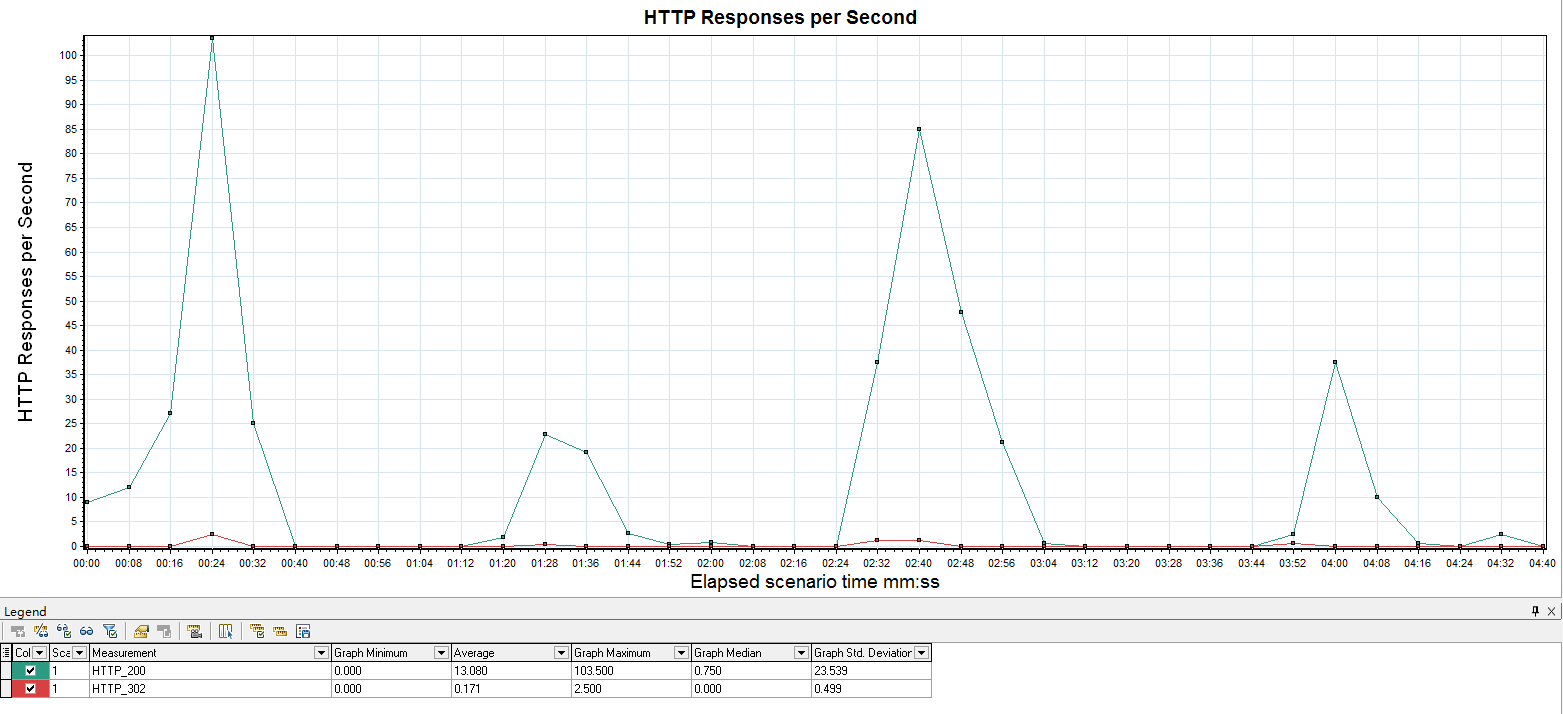
步骤 3:HTTP Status Code Summary / HTTP Responses per Second:按状态代码分组的返回数,可定位生成错误代码的脚本。
-
步骤 4:Pages Downloaded Per Second:每秒下载的网页数(需在 Run-time Settings→Preferences 勾选 Pages per second)。
-
步骤 5:Retries per Second / Retries Summary:每秒服务器重试连接次数 / 按重试原因分组(初始连接未授权、要求代理验证、服务器关闭连接等)。
-
步骤 6:Connections / Connections Per Second:打开的 TCP/IP 连接数 / 每秒新连接数。连接数达最大值时响应时间会急剧增加。理想情况是许多 HTTP 请求复用同一连接(新连接成本很高)。
-
步骤 7:网页诊断图(评估页面内容是否影响事务响应时间):
- Web Page Diagnostics:每个网页及其组件的下载时间;
- Page Component Breakdown:各组件平均下载时间(找最慢组件可双击"平均值"列排序);
- Page Download Time Breakdown:按 DNS 解析、连接、第一次缓冲、SSL 握手、接收、客户端等细分下载过程;
- Time to First Buffer Breakdown:区分网络时间与服务器时间;
- Downloaded Component Size:组件大小(大的组件需优化)。
点击率和吞吐量有什么区别?
点击率是"每秒寄了多少件快递"(HTTP 请求数),吞吐量是"每秒收到多少斤货物"(数据量)——件数多不代表重量大,两者要分开看。
22.4.5 系统资源分析方法
1. 任务描述 掌握 CPU、内存、磁盘、进程、网络的资源瓶颈分析方法。
2. 实验步骤
-
步骤 1:内存分析方法:
- 查看 Memory: Available Mbytes(可用物理内存);
- 查看 Pages/sec、Page Reads/sec、Page Faults/sec(系统与磁盘交互频率)。Page Reads/sec 阈值是 5,超过 5 可判定内存问题;
- 若 Page Reads/sec 很低,同时 %Disk Time 和 Avg. Disk Queue Length 很高 → 磁盘瓶颈;若队列长度增加但 Page Reads/sec 未降 → 内存不足。
- 内存瓶颈征兆:很高换页率、进程进入不活动状态、交换区磁盘活动高、全局系统 CPU 利用率高、内存不够错误。
-
步骤 2:处理器分析方法:
- Total %Processor Time:全部 CPU 平均利用率,超过 90% 说明处理器瓶颈(多 CPU 负载不均衡也视作瓶颈);
- %User Time 大 → 可考虑算法优化;%Privileged Time 高;
- System: Processor Queue Length > CPU 数 + 1 → 处理器阻塞;%DPC Time > 50% 且 %Processor Time 很高 → 网络不饱和,可加网卡。
- CPU 瓶颈征兆:很慢响应时间、CPU 空闲时间为零、过高的用户/系统占用 CPU、长时间很长的运行进程队列。
-
步骤 3:磁盘瓶颈分析方法:
- 计算每个磁盘 I/O 并与磁盘标称 I/O 能力对比。RAID 公式:
- RAID 0:(Reads + Writes) / 磁盘数;
- RAID 1:(Reads + 2×Writes) / 2;
- RAID 5:(Reads + 4×Writes) / 磁盘数;
- RAID 10:(Reads + 2×Writes) / 磁盘数。
- 与 %Privileged Time 合并分析:只有 %Disk Time 大 → 硬盘可能是瓶颈;数值都大且持续超 80% → 可能内存泄漏;
- Avg. Disk sec/Transfer:<15ms 最佳,15~30ms 良好,30~60ms 可接受,>60ms 为磁盘瓶颈。
- I/O 瓶颈征兆:过高磁盘利用率、太长磁盘等待队列、等待磁盘 I/O 时间百分率太高、过长运行进程队列但 CPU 空闲。
- 计算每个磁盘 I/O 并与磁盘标称 I/O 能力对比。RAID 公式:
-
步骤 4:进程分析方法:
- %Processor Time:对比各进程消耗,找消耗最多的进程;
- Process: Page Faults/sec 与 Memory: Page Faults/sec 的比值,判断哪个进程产生最多页面失效;
- Process: Private Bytes:判断内存泄漏——性能测试中该值持续增加,或测试停止后仍处高水平 → 存在内存泄漏(如 IIS 应用监控 inetinfo 进程)。
-
步骤 5:网络分析方法:Network Interface: Bytes Total/sec 与网络带宽比较,判断网络连接速度是否是瓶颈。
内存不足和磁盘瓶颈怎么区分?
看组合症状:Page Reads/sec 很低、但 %Disk Time 和磁盘队列很高 → 偏向磁盘瓶颈;磁盘队列在涨、Page Reads/sec 却不降 → 说明系统在疯狂换页,是内存不足。单看一个指标容易误诊。
常见错误与排错
- 内存问题判定:Page Reads/sec 超过阈值 5 才可判定,别看到一个换页数字就下结论;
- 处理器问题判定:Total %Processor Time 超过 90% 说明处理器瓶颈;%DPC Time > 50% 且 CPU 很高时,可考虑加网卡;
- 磁盘问题判定:Avg. Disk sec/Transfer 超过 60ms 才是磁盘瓶颈(15ms 内最佳)。
22.4.6 实例:综合结果分析
1. 任务描述 运行"添加岗位"测试,综合 JMeter 与 LoadRunner 结果得出性能结论。
2. 实验步骤
-
步骤 1:JMeter 端:添加 Summary Report、聚合报告,查看 TPS、响应时间、Error%。
-
步骤 2:LoadRunner 端:Analysis 中查看 Transaction Summary、Average Transaction Response Time、TPS、Hits per Second 等图。
-
步骤 3:监控服务器资源(CPU、内存、磁盘),结合阈值判断是否存在瓶颈。
-
步骤 4:按"事务成功/失败 → 响应时间是否达标 → TPS 曲线走向 → 资源是否饱和"的顺序给出性能结论。
22.5 实验总结
本次实验掌握了以下要点:
- 一是理解了聚合报告各列(Median、90%/95%/99% Line、Error%)与 LoadRunner 各类分析图的作用(对应知识目标);
- 二是能用 JMeter(Summary Report / 聚合报告 / 开源监听器 / Dashboard)与 LoadRunner Analysis(Vusers 图、错误图、事务图、Web 资源图、网页诊断图)完成结果分析(对应技能目标);
- 三是掌握了 CPU、内存、磁盘、进程、网络的瓶颈判定方法与关键阈值(Page Reads/sec>5、CPU>90%、磁盘转移>60ms、Private Bytes 查内存泄漏等),并按"事务→响应时间→TPS 曲线→资源"的顺序综合得出性能结论(对应技能/素养目标)。 至此,性能测试模块(实验17~22)全部完成:从需求分析、JMeter/LoadRunner 脚本开发、场景设计与运行到结果分析,形成完整闭环。
22.6 作业提交
- 提交地点:吾爱作业网
- 提交资料:
- JMeter 聚合报告截图;
- LoadRunner Analysis 事务图(TPS、平均响应时间)截图;
- 系统资源监控截图 + 瓶颈分析结论。
- 不会做时填写"心得感悟"(1~50 字)。
22.7 知识检测
- [ ] (填空)JMeter 聚合报告中,表示"90% 请求不超过该时间"的列是 90% Line。
- [ ] (填空)PerfMon 监控服务器资源时,被监控机需启动 ServerAgent,其默认端口是 4444。
- [ ] (选择)压力不断加大时 TPS 曲线变化缓慢或平坦,最可能说明( )。
- A. 系统运行正常 B. 服务器开始出现瓶颈 C. 网络变快了 D. 用户数太少
查看解析
正确答案:B。压力加大而 TPS 不再上涨,说明服务器处理能力已达上限,很可能出现瓶颈;还需结合平均响应时间与资源指标进一步确认。
- [ ] (填空)内存分析中,Page Reads/sec 超过 5 可判定存在内存问题。
- [ ] (选择)全部 CPU 平均利用率(Total %Processor Time)超过多少说明处理器瓶颈?( )
- A. 50% B. 70% C. 90% D. 30%
查看解析
正确答案:C。Total %Processor Time 超过 90% 说明处理器瓶颈(多 CPU 负载不均衡也视作瓶颈)。
本课相关资源
| 序号 | 资源名称 | 类型 | 说明 |
|---|---|---|---|
| 1 | 任务3.1 基于JMeter结果分析.pptx | 课件 | Summary Report、聚合报告、监听器、Dashboard |
| 2 | 任务3.2 基于LoadRunner结果分析.pptx | 课件 | Vusers/错误/事务/Web资源/网页诊断图、资源分析 |
实验素材下载
点击下方链接获取本节课全部资源(含课件、任务清单、安装包等): 🔗 夸克网盘