最后更新:2026-09-04 01:19
实验26 国赛备赛:自动化测试(Selenium + unittest + PO)
26.1 实验目的
- 熟悉国赛"任务五 自动化测试"的题型与要求(20 分,分值最高);
- 掌握 Selenium 各种元素定位 + 智能等待 + 截图 + alert 处理;
- 掌握 unittest 框架(setUp / tearDown)与数据驱动(ddt + CSV);
- 掌握 PO 设计模式(BasePage / LoginPage / AddPage)搭建自动化项目;
- 掌握 HTMLTestRunner 生成测试报告。
26.2 实验环境
- 操作系统:Windows 10 / Windows 11;
- 工具:PyCharm + Python + Selenium(实验6 已装好);
- 被测系统:国赛测试系统(登录 XTGLY / 123456);
- 参考报告模板:A10-自动化测试要求、A11-自动化测试报告模板。
26.3 实验重难点
重点:四道题的定位方法组合(NAME/ID/TAG_NAME/LINK_TEXT/CLASS_NAME/XPATH/CSS);unittest + ddt + CSV 数据驱动。
难点:题目4 PO 框架的完整搭建(目录结构、BasePage/LoginPage/AddPage 封装、run_test.py 用 discover + HTMLTestRunner);断言失败时截图。
26.4 实验内容
26.4.1 国赛"任务五 自动化测试"概览
1. 任务描述 了解自动化测试的评分点与报告要求。
2. 实验步骤
-
步骤 1:任务分值:任务五自动化测试共 20 分,评分点:术语定义描述(1 分)、题目1(3 分)、题目2(4 分)、题目3(5 分)、题目4(7 分,分值最高)。
-
步骤 2:报告要求:根据自动化测试情况,参考 A10/A11 模板,将全部脚本粘贴到模板,完成自动化测试报告。
-
步骤 3:术语定义必背:
- 为节省人力、时间或硬件资源,提高 测试效率,引入自动化测试概念;
- Selenium 是一款针对 Web 应用 的功能自动化测试工具,主要用于回归测试、兼容性测试、大数据量测试。
自动化测试像什么?
自动化测试就像装了洗碗机:第一次摆好碗筷、设好程序要花点工夫,以后每顿饭按一个键就行——重复劳动交给机器,人只看结果。
常见错误与排错
- 术语定义是必背送分点:关键词为"测试效率"(引入自动化测试的目的)和"Web 应用"(Selenium 的测试对象),写错直接丢分;
- 报告须按 A10/A11 模板粘贴全部脚本,漏脚本就丢分。
26.4.2 题目1:基础定位 + 弹窗 + 截图
1. 任务描述 按 9 个步骤完成自动化脚本并执行。
2. 实验步骤
-
步骤 1:设置智能时间等待 3 秒;
-
步骤 2:引入 By 方法类;
-
步骤 3:通过 NAME 属性定位用户名输入框,输入 XTGLY;
-
步骤 4:通过 ID 属性定位密码输入框,输入 123456;
-
步骤 5:通过 TAG_NAME 方法定位登录按钮,用 click() 点击;
-
步骤 6:通过 LINK_TEXT 方法定位仓库信息按钮并点击;
-
步骤 7:通过 TAG_NAME 复数形式 定位并点击第一个仓库的"禁用"按钮;
-
步骤 8:通过 alert 的 accept 方法 关闭第一个弹窗;
-
步骤 9:使用 get_screenshot_as_file 截图(命名 test_accept01.png,存放在 D 盘根目录)。
代码骨架:
为什么用智能等待 implicitly_wait(3) 而不是 time.sleep(3)?
智能等待像"外卖到了就开门"——最多等 3 秒,元素一出现立刻继续;sleep(3) 则是"死等满 3 秒才开门",浪费时间还不保险。
常见错误与排错
- 定位方式别张冠李戴:用户名用 NAME、密码用 ID、登录按钮用 TAG_NAME、仓库信息用 LINK_TEXT、禁用按钮用 TAG_NAME 复数形式
find_elements; - 截图用
get_screenshot_as_file,文件名 test_accept01.png 存放在 D 盘根目录;第一个弹窗用 alert 的 accept 方法关闭。
26.4.3 题目2:unittest 框架
1. 任务描述 搭建 unittest 框架完成登录与商品新增两条用例。
2. 实验步骤
-
步骤 1:搭建 unittest 框架,引入 By 方法类;
-
步骤 2:定义 setUp:启动浏览器、3 秒智能等待、窗口最大化;
-
步骤 3:定义 tearDown:关闭浏览器;
-
步骤 4:test_denglu01:进入登录页,CLASS_NAME 定位用户名、NAME 定位密码,输入 XTGLY/123456,ID 定位登录按钮点击;
-
步骤 5:test_denglu02:NAME 定位用户名、ID 定位密码、TAG_NAME 定位登录按钮,XPATH 点击商品管理新增按钮,send_keys 上传图片,get_screenshot_as_file 截图;
-
步骤 6:通过 unittest.main() 执行测试用例。
setUp / tearDown 像什么?
就像上体育课先整队、下课前再集合:setUp 是每条用例开跑前的固定准备(启动浏览器、智能等待、窗口最大化),tearDown 是跑完后的固定收尾(关闭浏览器)。
常见错误与排错
- 题目2 的定位与题目1 不同:用户名用 CLASS_NAME、密码用 NAME、登录按钮用 ID,照题面写,别照抄题目1;
- 用例写完别忘
unittest.main(),否则脚本不执行任何用例。
26.4.4 题目3:数据驱动(ddt + CSV)
1. 任务描述 新建 CSV 测试数据并用 ddt 驱动"商品分类"新增用例。
2. 实验步骤
-
步骤 1:新建 csv 格式测试数据 testdata.csv,编写 csvv.py 脚本读取 CSV 中的测试数据(参考实验16);
-
步骤 2:新建 test01.py:
- 引入数据读取方法以及 ddt 方法类;
- 引入 By 方法类;
- 搭建 unittest 框架;
- setUp:打开谷歌浏览器、5 秒智能等待、窗口最大化;
- tearDown:退出浏览器;
- ID 定位用户名输入框,输入 XTGLY;NAME 定位密码框,输入 123456;TAG_NAME 定位登录按钮点击进入系统首页;
- LINK_TEXT 定位点击"商品分类"按钮;XPATH 点击"新增"按钮;
- CLASS_NAME 定位商品分类名称输入框,使用数据驱动输入"商品分类名称";
- XPATH 定位并点击"保存"按钮;
- LINK_TEXT 定位并获取提示信息文字,用 assertEqual 断言验证预期和实际是否一致,不一致则截图;
- unittest.main() 执行。
为什么要用 ddt + CSV 做数据驱动?
CSV 就像点名册:脚本按行读取数据逐条执行,要换测试数据只改表格、不用改代码——一套脚本测遍所有数据。
常见错误与排错
- 断言用 assertEqual 验证预期与实际提示信息是否一致,不一致则截图——截图动作别漏;
- csvv.py 读取 CSV 的写法参考实验16,文件路径写错会导致读不到数据。
26.4.5 题目4:PO 框架(分值最高,7 分)
1. 任务描述 按 PO 设计模式搭建完整自动化项目并生成 HTML 报告。
2. 实验步骤
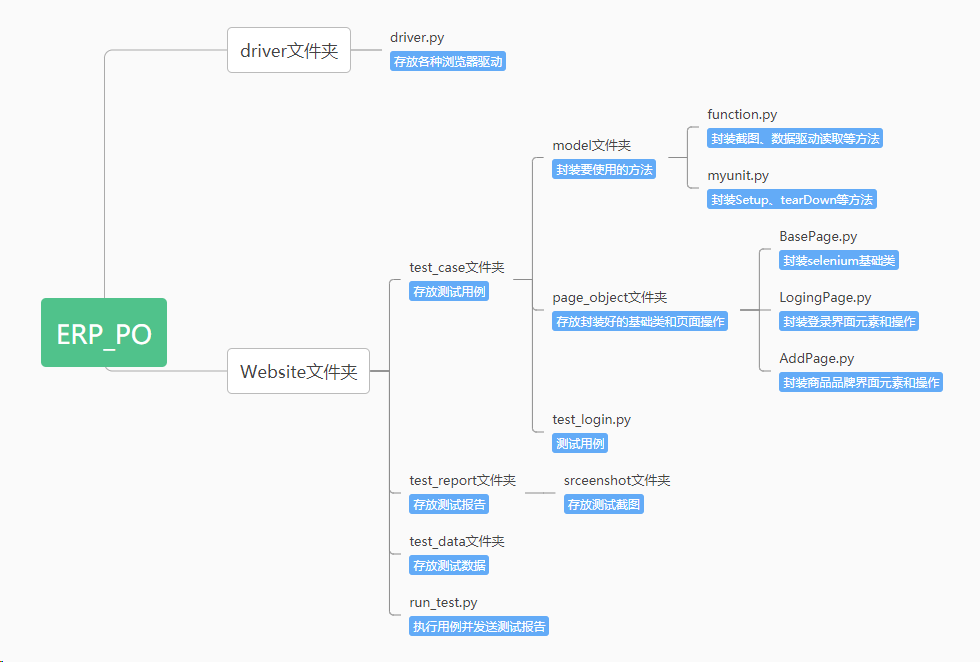
- 步骤 1:新建 ERP_PO 文件夹,其下新建 driver 文件夹 和 Website 文件夹;
-
步骤 2:driver 文件夹下新建 driver.py 存放浏览器驱动;
-
步骤 3:Website 文件夹下新建 test_case、test_report、test_data 文件夹;
-
步骤 4:test_case 下新建 model 文件夹 和 page_object 文件夹;
-
步骤 5:model 下新建:
- function.py:封装截图、数据驱动读取等方法;
- myunit.py:封装 unittest 的 Setup(5 秒智能等待 + 窗口最大化)和 tearDown(退出浏览器);
-
步骤 6:test_report 下新建:
- BasePage.py:封装 selenium 基础操作类方法(get、find_element 等);
- LoginPage.py:引入 BasePage 与 By,封装登录用例元素位置和操作(ID 封装用户名、NAME 封装密码、CLASS 封装登录按钮;封装输入用户名、密码、点击登录);
- AddPage.py:引入 BasePage 与 By,封装商品品牌添加页面元素(LINK_TEXT 封装商品品牌按钮、XPATH 封装新增按钮、XPATH 封装名称输入框、CSS 封装保存按钮),封装添加成功/失败提示信息文字;
- srceenshot 文件夹:存放测试截图;
-
步骤 7:test_data 下新建 test_csv.csv 存放测试数据;
-
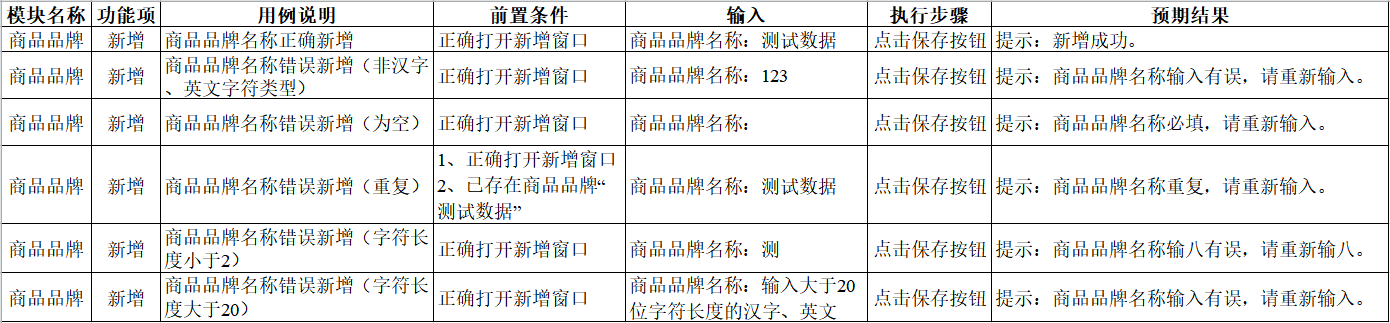
步骤 8:test_report 下新建 test_add.py:引入 unittest、ddt 及封装好的 model/LoginPage/AddPage,编写 6 条测试用例,创建 data 参数接收测试数据,数据驱动输入用户名密码(XTGLY/123456)和商品品牌名称,进行截图,每条用例 assertIn 断言 对比提示信息与预期;
-
步骤 9:Website 下新建 run_test.py:使用 discover 方法执行 test_add.py 并引入 HTMLTestRunner 生成 html 测试报告(title 为 Test Report,description 为 erp test)。
报告要求(A11 模板):目的 / 术语定义 / 执行结果(题目1-4 脚本、截图、是否执行成功;题目4 还需项目目录截图 + BasePage.py / LoginPage.py / AddPage.py / test_Add.py 脚本 + 测试报告截图)。
PO 设计模式像什么?
PO 就像给每个页面配一个"遥控器":按钮、输入框都封装成按键(LoginPage、AddPage),用例只管按遥控器;页面元素变了,只需改遥控器,不用改所有用例。
常见错误与排错
- 目录层级易建错:ERP_PO 下分 driver 与 Website;Website 下分 test_case、test_report、test_data;test_case 下分 model 与 page_object——照步骤 1~7 逐层新建;
- run_test.py 要用 discover 方法执行 test_add.py 并引入 HTMLTestRunner,报告 title 为 Test Report、description 为 erp test。
26.5 实验总结
本次实验完成了国赛"任务五 自动化测试"(20 分)的备赛训练:掌握四道题从基础到进阶的脚本(基础定位+弹窗+截图、unittest 框架、ddt+CSV 数据驱动、PO 设计模式),记住术语定义必背内容,掌握 A11 报告模板的填写。PO 框架(题目4,7 分)是最大分值点,务必熟练搭建目录结构并跑通 HTMLTestRunner 报告。
26.6 作业提交
- 提交地点:吾爱作业网
- 提交资料:
- 题目1~3 脚本及运行成功截图;
- 题目4 项目目录结构截图 + 各脚本截图 + HTML 测试报告截图。
- 不会做时填写"心得感悟"(1~50 字)。
26.7 知识检测
- [ ] (填空)为节省人力、时间或硬件资源,提高测试效率,引入自动化测试概念。
- [ ] (填空)Selenium 是一款针对 Web 应用 的功能自动化测试工具。
- [ ] (选择)unittest 框架中,每条用例执行前自动执行的固定方法是( )。
- A.
startB.setUpC.tearDownD.main
- A.
查看解析
正确答案:B。setUp 在每条用例前执行(启动浏览器、智能等待、窗口最大化),tearDown 在用例结束后执行。
- [ ] (选择)题目4 PO 框架中,封装 selenium 基础操作类方法(get、find_element 等)的文件是( )。
- A.
BasePage.pyB.LoginPage.pyC.AddPage.pyD.run_test.py
- A.
查看解析
正确答案:A。BasePage.py 封装基础操作,供 LoginPage / AddPage 引用。
- [ ] (填空)题目4 使用 discover 方法执行 test_add.py,并引入 HTMLTestRunner 生成 html 测试报告。
本课相关资源
| 序号 | 资源名称 | 类型 | 说明 |
|---|---|---|---|
| 1 | 新建 DOCX 文档.docx | 任务文档 | 四道题目要求 |
| 2 | A10-自动化测试要求.doc | 要求文档 | 题目明细 |
| 3 | A11-自动化测试报告模板.doc | 报告模板 | 报告结构 |
| 4 | 评分标准.docx | 评分标准 | 任务五评分细则 |
实验素材下载
点击下方链接获取本节课全部资源(含课件、任务清单、安装包等): 🔗 夸克网盘