最后更新:2026-09-04 01:19
实验1 平台认识与Linux环境搭建
难度:★☆☆ | 预估时长:__ 分钟
1.1 实验目的
- 知识目标:了解课程考核方式、作业提交平台与课堂要求;理解 VMware 虚拟机与 CentOS 7 Linux 系统的基本概念。
- 能力目标:能独立下载 CentOS 7 镜像,用 VMware 创建并配置虚拟机,完成 CentOS 7 安装(分区、网络、root 密码设置)并登录验证。
- 素质目标:养成规范操作、牢记关键凭证(root 密码)、按步骤排查问题的工程素养。
1.2 实验环境
- 操作系统:Windows 10 / Windows 11;
- 虚拟机软件:VMware Workstation(Pro 或 Player 均可);
- Linux 发行版:CentOS 7(64 位光盘映像 ISO);
- 远程连接工具:MobaXterm(SSH 工具,可选,用于后续远程登录);
- 浏览器:Chrome / Edge。
1.3 实验重难点
重点:VMware 新建虚拟机的完整流程;CentOS 7 安装时的分区、网络、root 密码设置。
难点:安装过程中的分区配置(/boot、swap、/);网络与主机名设置;第一次启动后的登录验证。
1.4 实验内容
1.4.0 认识课程与作业平台
1. 任务描述 认识课程考核方式、平时作业提交平台与课堂规矩。
2. 实验步骤
-
步骤 1:了解考核构成(本课程为考查/考试课):
- 成绩构成:60% 平时 + 40% 期末;
- 平时:当堂作业提交情况 + 课堂表现;
- 期末:学习通/重交院考试系统上的标准化测验或学习报告。
-
步骤 2:记住平时作业提交平台:
- 吾爱作业网:https://52zuoye.cn/collect/
- 建议先用手机拍照记下网址,方便课后提交。
记住平台
交作业网址:https://52zuoye.cn/collect/,建议先拍下来或收藏到浏览器书签。
-
步骤 3:按课堂要求就座(固定位置、前三排有加分、不玩手机、不迟到早退)。
-
步骤 4:课堂实操——登录平台提交第一次作业,熟悉"交作业"流程:
graph LR
    A[打开浏览器] --> B[输入网址]
    B --> C[进入交作业页面]
    C --> D[查看任务卡片]
    D --> E[下载任务文件]
    E --> F[提交截图]
小提示
整个流程 5 分钟就能走完,第一次做慢没关系,重点是记住"进平台 → 看任务 → 下载 → 提交截图"这条主线。
为什么先搭 Linux?
企业里的被测系统大多跑在 Linux 服务器上。后面我们要装 Tomcat、MySQL、JMeter 等工具,很多都部署在 CentOS 上,所以第一步就是把这台 Linux 虚拟机搭好。
1.4.1 下载 CentOS 7 镜像
1. 任务描述 下载 CentOS 7 光盘映像文件(ISO),供虚拟机安装使用。
2. 实验步骤
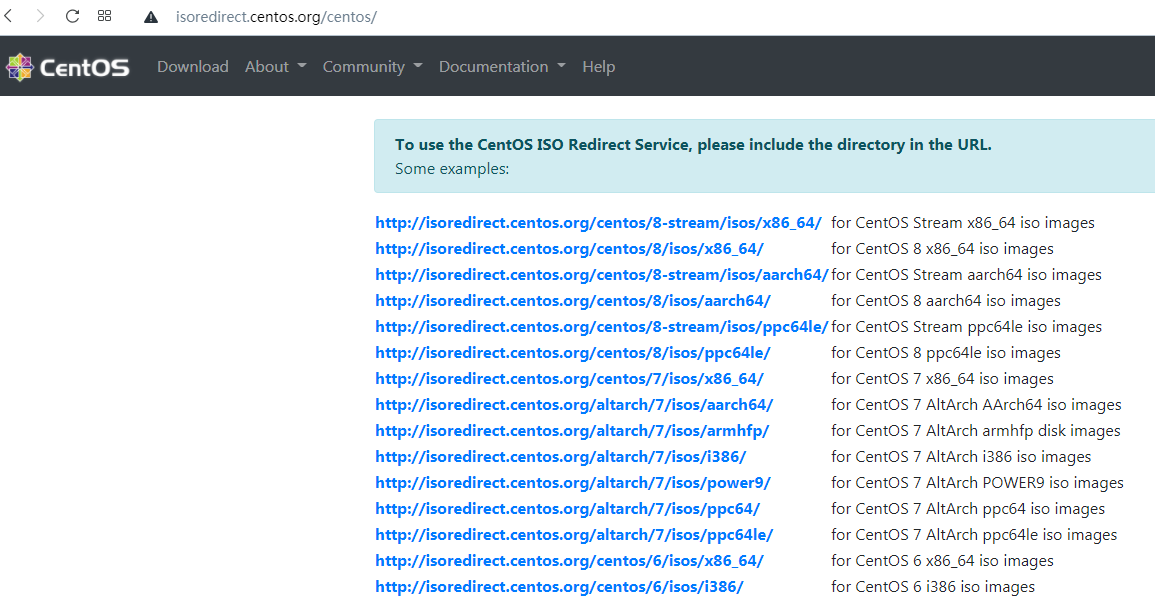
- 步骤 1:打开浏览器,访问 CentOS 官方下载地址:
-
步骤 2:选择要下载的版本(本课程使用 CentOS 7,64 位)。
-
步骤 3:下载完成后,得到一个
.iso光盘映像文件,先记住它的存放位置(例如放在"下载"文件夹)。
CentOS 镜像是什么?
镜像(ISO 文件)就像一张"虚拟安装光盘"。VMware 没法凭空造出操作系统,我们必须先把这张"光盘"准备好,等会儿挂载到虚拟机里才能安装 CentOS 7。
下载太慢怎么办?
官网在国外,速度可能较慢。可以搜索"CentOS 7 镜像 国内"或使用阿里云、清华等国内镜像源下载,速度会快很多。
1.4.2 使用 VMware 新建虚拟机
1. 任务描述 在 VMware Workstation 中创建一个"稍后安装操作系统"的空白虚拟机,为安装 CentOS 7 做准备。
2. 实验步骤
-
步骤 1:打开 VMware Workstation,选择"创建新的虚拟机"。
-
步骤 2:在"新建虚拟机向导"中选择 自定义(高级),单击"下一步"。
-
步骤 3:在"选择虚拟机硬件兼容性"界面,使用默认设置,单击"下一步"。
-
步骤 4:在"安装客户机操作系统"界面,选择 稍后安装操作系统,单击"下一步"。
-
步骤 5:在"选择客户机操作系统"界面:
- 客户机操作系统选择 Linux;
- 版本选择 CentOS 7 64位;
-
单击"下一步"。
-
步骤 6:在"命名虚拟机"界面,设置虚拟机名称和位置(建议放在磁盘空间充足的盘符)。
-
步骤 7:在"处理器配置"界面,按需设置处理器数量与内核数量(默认即可)。
-
步骤 8:在"此虚拟机的内存"界面,设置内存大小(建议 2GB 及以上)。
-
步骤 9:在"网络类型"界面,选择 NAT 网络(默认),单击"下一步"。
-
步骤 10:I/O 控制器类型、磁盘类型均使用默认设置。
-
步骤 11:在"选择磁盘"界面,选择 创建新虚拟磁盘。
-
步骤 12:在"指定磁盘容量"界面,设置磁盘大小(建议 30GB,本课程示例即 30GB),单击"下一步"。
-
步骤 13:磁盘文件使用默认设置,单击"完成",虚拟机创建完成。
为什么选『稍后安装操作系统』?
这一步只是先"组装一台空电脑"(分配 CPU、内存、硬盘)。操作系统还没装,所以先不急着装盘;等会儿我们再单独把 CentOS 镜像挂载进去安装,这样流程更清晰、不容易装错。
内存/磁盘别太小
- 内存建议 2GB 及以上,太小 CentOS 7 安装或运行会卡;
- 磁盘建议 30GB,后续还要装 Tomcat、MySQL 等软件,空间不够会很麻烦。
1.4.3 挂载 ISO 镜像并开启安装
1. 任务描述 把下载好的 CentOS 7 镜像挂载到虚拟机的光驱,然后启动虚拟机开始安装。
2. 实验步骤
-
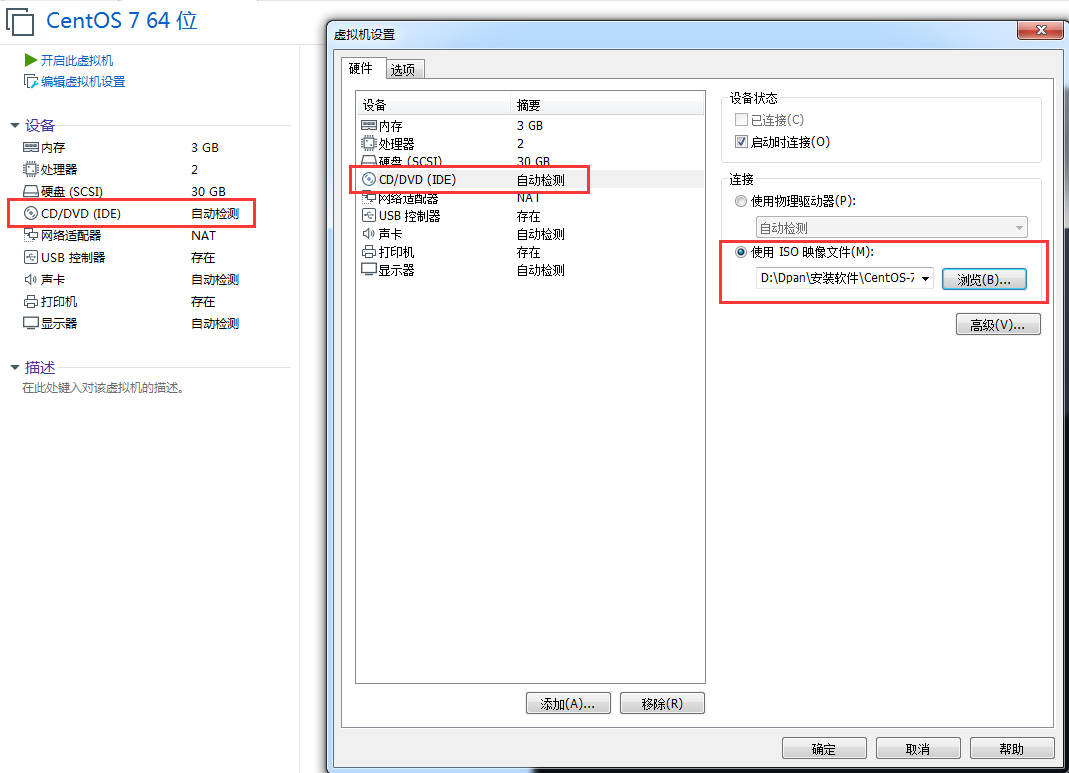
步骤 1:双击虚拟机设备中的 CD/DVD (IDE),弹出"虚拟机设置"对话框。
-
步骤 2:在"连接"中勾选 使用 ISO 映像文件,点击"浏览"选择下载好的 CentOS 7 镜像,单击"确定"。
-
步骤 3:确认光驱设置已生效(此时 CD/DVD 显示为 CentOS 7 ISO)。
-
步骤 4:单击 开启此虚拟机,启动虚拟机。
-
步骤 5:虚拟机启动后进入安装界面,用
↑↓键选中 Install CentOS 7,按Enter开始安装。
挂载 ISO 等于做什么?
挂载 ISO 就像把"安装光盘"塞进电脑的光驱里。虚拟机启动时会先读这张盘,于是就进入了 CentOS 的安装界面。
找不到 Install CentOS 7?
- 若启动后没进入安装界面:检查步骤 2 的 ISO 是否真的勾选并"浏览"选中了;
- 若仍显示"找不到操作系统":确认 CD/DVD 连接方式是"使用 ISO 映像文件"而非"使用物理驱动器"。
1.4.4 配置安装选项并开始安装
1. 任务描述 在 CentOS 7 安装向导中完成语言、分区、网络、root 密码等配置。
2. 实验步骤
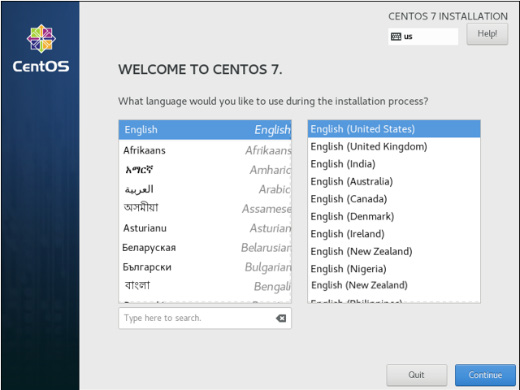
- 步骤 1:WELCOME TO CENTOS 7 界面,语言选择 English (United States)(也可添加简体中文),单击 Continue。
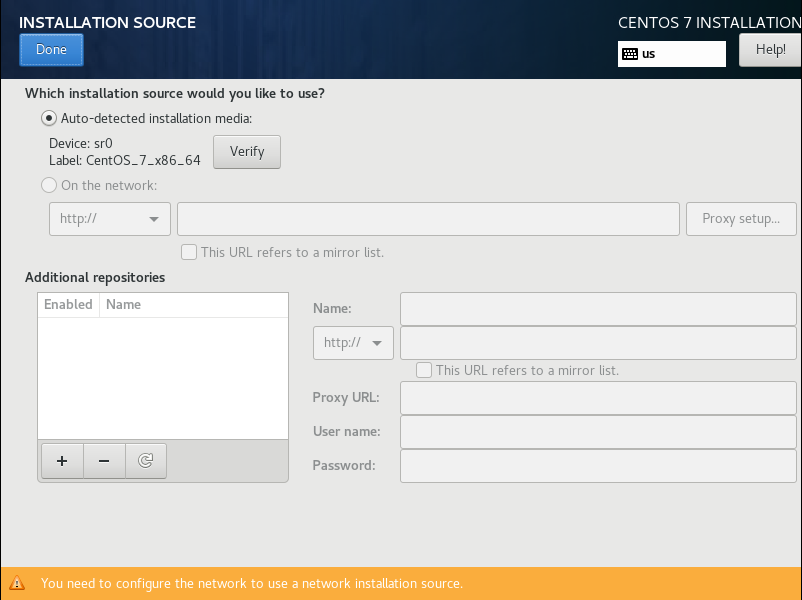
- 步骤 2:进入 INSTALLATION SUMMARY(安装总览)后,依次完成以下配置:
| 配置项 | 设置值 | 说明 |
|---|---|---|
| DATE & TIME | Asia - Shanghai | 时区设为上海 |
| KEYBOARD LAYOUT | English (US) | 键盘默认即可 |
| LANGUAGE SUPPORT | English / 简体中文 | 可添加中文支持 |
| INSTALLATION SOURCE | Local media | 默认本地媒体文件 |
| SOFTWARE SELECTION | Minimal Install 或 Server with GUI | 字符界面选 Minimal;图形界面选 Server with GUI / GNOME Desktop |
| INSTALLATION DESTINATION | 30GB 虚拟硬盘 | 安装位置 |
| KDUMP | 默认 | 内核转储,默认即可 |
| NETWORK & HOST NAME | 设置主机名并 Apply | 可顺手开启网络 |
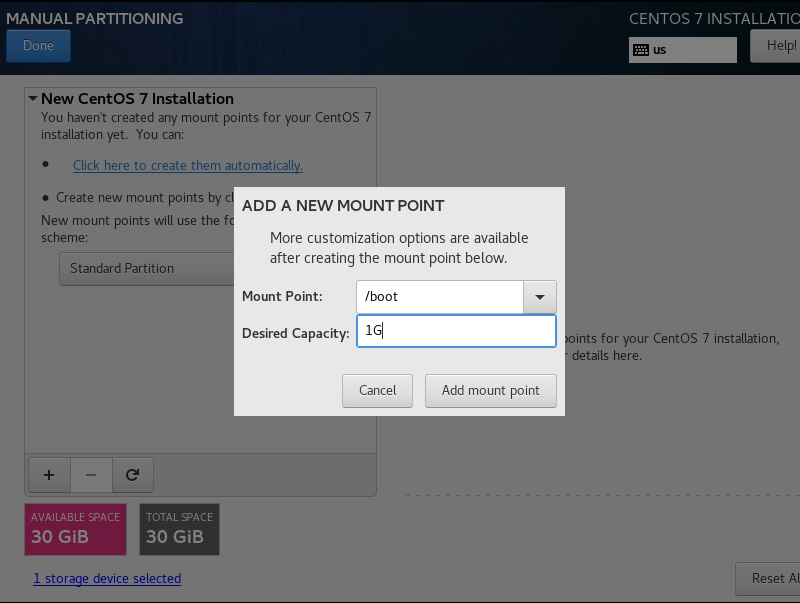
- 步骤 3:分区设置(
Installation Destination→Other Storage Options→Partitioning):
- 勾选 I will configure partitioning,单击 Done;
- 分区类型选择 Standard Partition;
- 单击左下角 + 添加分区:
| 挂载点 | 大小 |
|---|---|
| /boot | 1GB |
| swap | 4GB |
| / | 25GB |
-
分区完成后单击 Done,在弹出的 SUMMARY OF CHANGES 对话框中单击 Accept Changes。
-
步骤 4:完成所有设置后,单击 Begin Installation 开始正式安装。
-
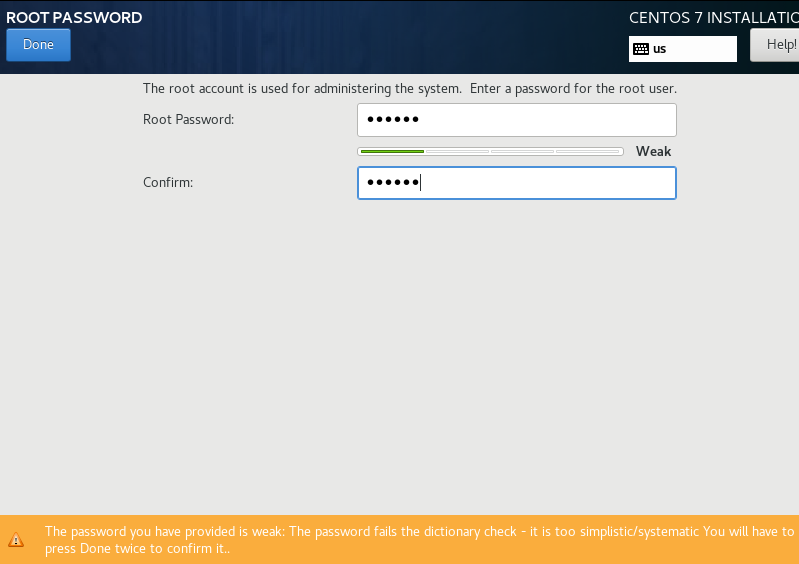
步骤 5:在 USER SETTINGS 中设置 ROOT PASSWORD(root 用户密码,务必记住!)。
密码务必记住
设置好的 root 密码请立刻记下来(可拍照或写在本子上)。忘记 root 密码将无法登录系统,只能重装 CentOS 7。
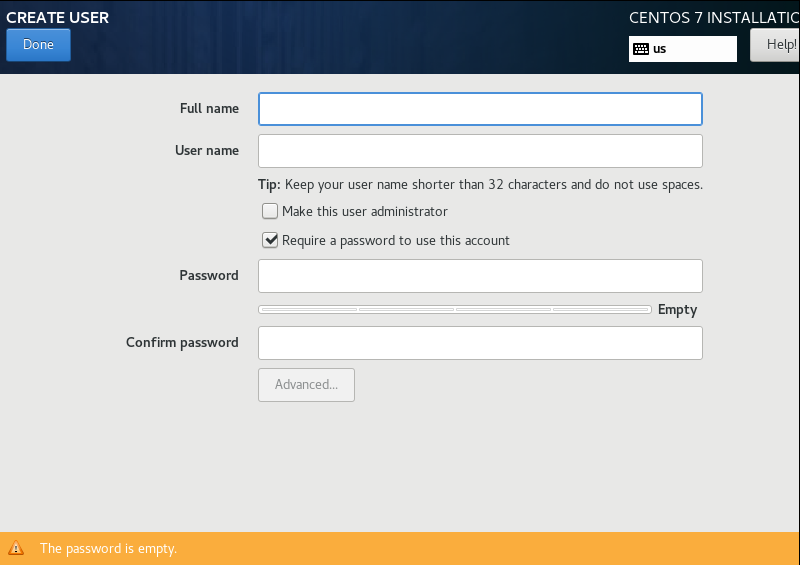
- 步骤 6:CREATE USER 可以跳过,稍后用 root 创建普通用户。
为什么要手动分区?
分区就像给硬盘"划分房间":/boot 放启动文件、swap 是内存不够时的"应急内存"、/ 是系统主目录。手动划分能避免所有文件混在一起,也方便以后扩容与维护。
1.4.5 安装完成后的登录验证
1. 任务描述 安装完成后重启系统,使用 root 用户登录,验证 Linux 安装成功。
2. 实验步骤
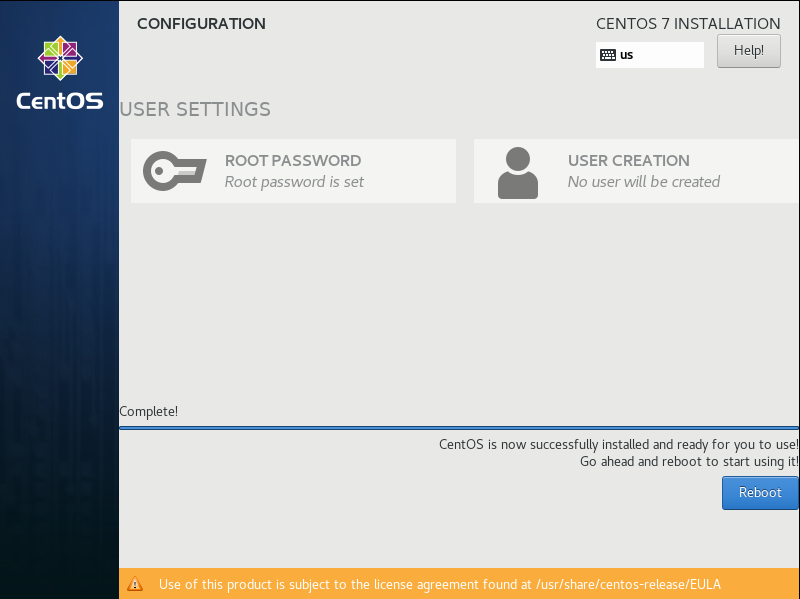
- 步骤 1:安装完成界面单击 Reboot 重启系统。
-
步骤 2:系统启动成功后进入登录界面,输入 root 用户名和密码 登录。
-
步骤 3:登录成功出现命令行提示符(如
[root@localhost ~]#),说明 CentOS 7 安装成功。
命令行提示符说明什么?
[root@localhost ~]# 就像系统给你的"上岗证":root 是当前登录的超级管理员,localhost 是主机名,# 代表你拥有最高权限。看到它,说明 CentOS 7 已经活过来了。
登录失败怎么办?
- 若提示密码错误:回忆步骤 1.4.4 设置的 root 密码,注意 Linux 密码区分大小写、且输入时不显示字符;
- 若系统一直进不去:检查安装时是否真的点过 Begin Installation 并等待安装完成,必要时重装。
1.5 实验总结
本次实验完成了以下要点:
- 一是认识了课程考核与作业提交规则(吾爱作业网),记住了"进平台 → 看任务 → 下载 → 提交截图"的主线(对应知识/素质目标);
- 二是从零搭建了一台 CentOS 7 虚拟机:VMware 新建虚拟机、挂载 ISO、安装 CentOS 7(含分区、网络、root 密码配置)的完整流程(对应能力目标);
- 三是掌握了登录验证方法,确认 Linux 安装成功。这台 Linux 虚拟机是后续 Tomcat、MySQL、JMeter 等测试环境的运行基础。
1.6 作业提交
- 提交地点:吾爱作业网
- 提交资料:
- 平台访问截图(登录吾爱作业网的界面);
- 虚拟机安装完成的截图(root 用户登录成功界面)至少 1 张;
- 按任务清单要求填写实施步骤与心得感悟。
1.7 知识检测
- [ ] (填空)本课程成绩构成为 60% 平时 + 40% 期末。
- [ ] (填空)平时作业提交平台是 吾爱作业网(https://52zuoye.cn/collect/)。
- [ ] (选择)安装 CentOS 7 时,用来存放系统启动引导文件的分区是( )。
- A.
/bootB.swapC./D./home - 正确答案:A
查看解析
/boot 用于存放系统启动引导文件;swap 是交换分区(应急内存);/ 是根分区(系统主目录)。
- [ ] (选择)VMware 中让虚拟机通过主机共享上网的网络类型是( )。
- A. 桥接 B. NAT C. 仅主机模式 D. 自定义
- 正确答案:B
查看解析
NAT 网络让虚拟机借助主机的 IP 上网,是本课程默认选择;桥接会让虚拟机直接暴露在局域网。
本课相关资源
| 序号 | 资源名称 | 类型 | 说明 |
|---|---|---|---|
| 1 | 课上PPT课程介绍PPT.pptx | 课件 | 课程考核、平台、课堂要求说明 |
| 2 | 任务1.1 Linux搭建与配置.pptx | 课件 | CentOS 7 安装完整图解 |
| 3 | 交作业流程.png | 图片 | 作业提交操作示范 |
| 4 | 课上任务清单.txt | 任务清单 | 本实验当堂任务与操作要点 |
实验素材下载
点击下方链接获取本节课全部资源(含课件、镜像、任务清单): 🔗 夸克网盘