最后更新:2026-09-04 00:01
实验7 ai幻觉+搜索引擎
难度:★☆☆ | 预估时长:__ 分钟
7.1 实验目的
- 知识目标:理解搜索引擎的定义、常见类型与工作原理;理解 AI 幻觉的成因与表现、大模型投毒风险;理解提示词四大要素(角色/任务/上下文/输出控制);了解 Excel 常用排序、中位数与条件格式公式。
- 技能目标:能完成浏览器搜索引擎设置、解决"无法访问"问题;能使用
Ctrl+F全文搜索、用 Everything 快速搜文件;能识别 AI 幻觉、设计高质量提示词;能用 Excel 公式完成排序、中位数定位与条件格式。 - 素养目标:养成系统化搜索思维与信息检索素养;树立"不盲从 AI、关键事实人工核对"的辨别意识;提升办公软件实操与 AI 工具规范应用能力。
7.2 实验环境
- 操作系统:Windows 10 或 Windows 11
- 软件工具:Chrome 浏览器、Everything 文件搜索工具、WPS/Excel 2019 及以上版本、豆包大模型客户端 / 网页端
- 在线平台:豆包大模型官网、百度 / Bing 等主流搜索引擎平台
- 学习资料:课程配套 PPT、销售业绩表.xlsx、练习素材文档
7.3 实验重难点
- 重点:搜索引擎的核心定义与常见类型;
Ctrl+F全场景搜索快捷键;AI 幻觉的定义与基础识别方法;提示词四要素的设计逻辑;Excel 数据排序与中位数定位公式的基础应用。 - 难点:Everything 本地文件搜索软件的安装与高效使用;AI 幻觉的精准辨别与大模型投毒风险的深度理解;贴合业务场景的高质量提示词设计;Excel 公式函数的灵活应用与条件格式的精准设置。
7.4 实验内容
7.4.0 课前准备与软件素材获取
1. 任务描述
完成本次实验所需的软件安装包、素材文件获取与解压,确认所有工具可正常启动,为后续实验实操做好准备。
2. 实验步骤
- 步骤 1:获取 Everything-1.4.1.1032.x64.zip,确认文件下载完整无损坏;
- 步骤 2:获取配套素材文件:销售业绩表.xlsx 等;
- 步骤 3:打开 Chrome 浏览器,确认可正常联网,为搜索引擎、AI 工具实操做准备。
Everything 是什么?
Everything 就像一个"本地文件雷达":你输入几个字,它瞬间列出电脑里所有文件名含这些字的东西,比在文件夹里一层层翻快得多。
常见错误与排错(必填项;无坑则填 本任务常规操作即可,如无报错可跳过)
- 若压缩包损坏:重新下载 Everything-1.4.1.1032.x64.zip,确认大小正常再解压;
- 若浏览器无法联网:先解决网络问题,否则后续搜索引擎、AI 工具均无法实操。
7.4.1 任务1:搜索引擎基础认知与实操
1. 任务描述
学习搜索引擎的核心定义、工作逻辑与常见类型,掌握浏览器搜索引擎的设置方法,能够解决搜索引擎无法访问等常见问题,具备搜索引擎基础使用能力。
2. 实验步骤
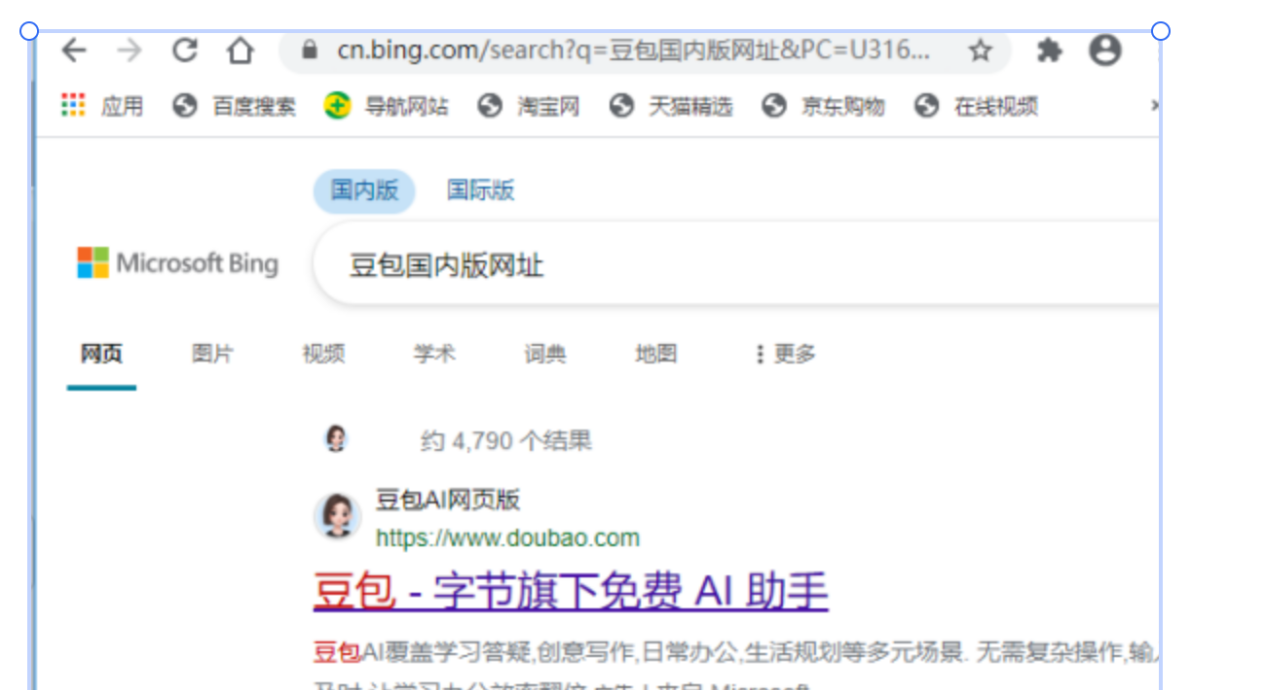
- 步骤 1:理解概念——搜索引擎本质上是一个"中介":你输入问题,它去网上帮你找答案,再返回一堆网页。比如你想找"豆包国内版网址",就在浏览器地址栏输入"豆包国内版网址"回车,会列出很多网页。
- 步骤 2:认识常见搜索引擎:百度、谷歌、抖音搜索、微信搜一搜、搜狗、360 搜索、Bing 等。
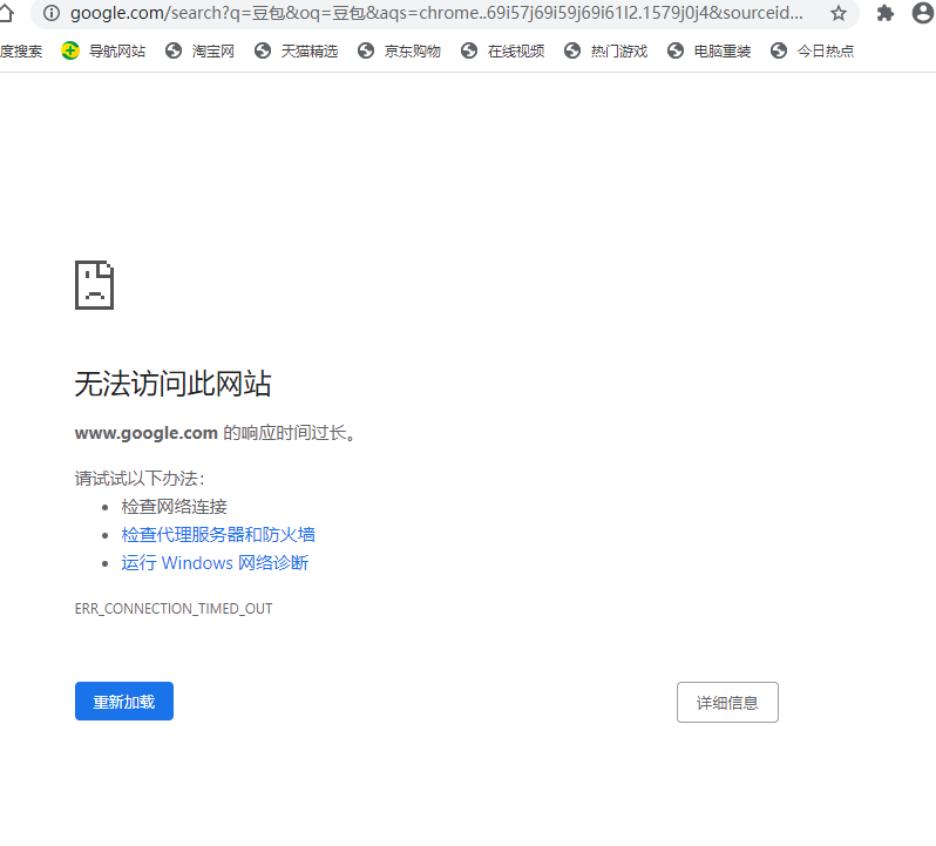
- 步骤 3:排查"无法访问"——在地址栏只输入"豆包"回车,可能出现"无法访问此网站"(俗称没网):
1 | |
1 | |
搜索引擎是什么?
搜索引擎就像图书馆的"查书台":你报一个关键词,它从海量网页里帮你把最相关的那几本"书"(网页)找出来摆到你面前。
常见错误与排错(必填项;无坑则填 本任务常规操作即可,如无报错可跳过)
- 若一直"无法访问":多半是当前搜索引擎节点失联,按上面步骤换用百度 / Bing 即可;
- 若换了仍打不开:检查本机网络是否真连上,而不是只怪搜索引擎。
7.4.2 任务2:搜索素养提升与全场景搜索实操
1. 任务描述
建立系统化搜索思维,掌握计算机全场景搜索方法,可在文档、网页、本地文件中快速定位信息,培养高效信息检索素养。
2. 实验步骤
- 步骤 1:建立认知——"搜索"就是"找东西"。在计算机里它是一项技术,目的是在海量数据中快速找到想要的内容。比如导员让你在 10000 行表里找自己的信息,靠肉眼翻太慢,就要用搜索。
-
步骤 2:掌握
Ctrl+F全文搜索快捷键,适用于几乎所有软件(WPS、浏览器、文件夹等)。
图 7-4:Everything 启动入口 -
步骤 3:完成【随堂练习1】——打开 素材文档.docx,用
Ctrl+F搜索关键词"北京",查看出现次数并截图。随堂练习1
打开素材文档后按 Ctrl + F,输入"北京",记录搜索结果次数并截图。若只搜到 1 个,思考是不是文档里用了别的写法。
-
步骤 4:认识 Everything 本地文件名搜索——解压并启动主程序,输入任意字符(如
txt),会列出所有文件名含 txt 的文件,非常快: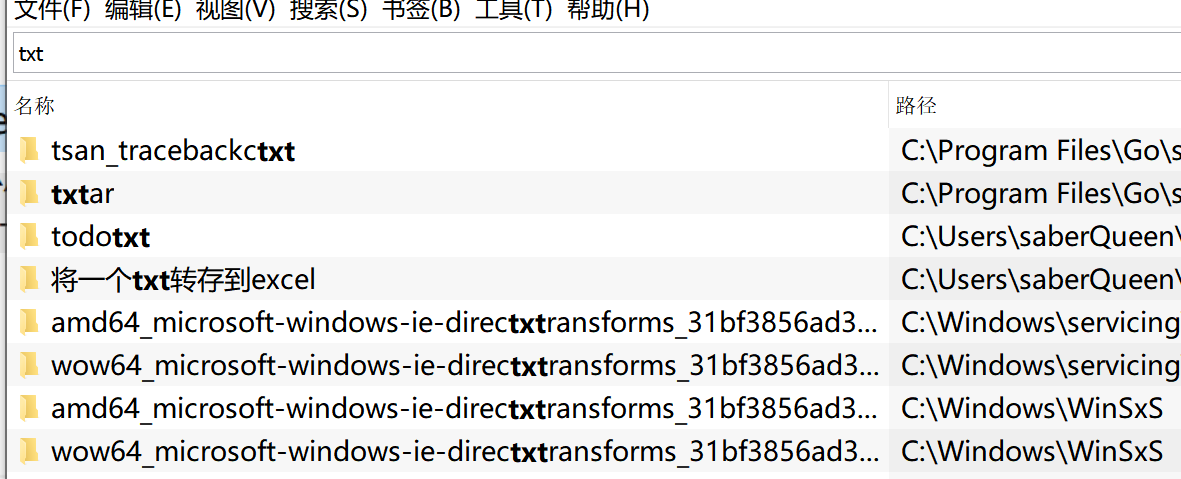
图 7-5:Everything 按文件名秒搜结果 -
步骤 5:完成【随堂练习2】——打开任意网页,按
Ctrl+F调出搜索框,搜关键词"信息",查看记录并截图。随堂练习2
在浏览器页面按 Ctrl + F,输入"信息",查看高亮次数并截图。
Ctrl+F 是什么?
Ctrl+F 就像给任何软件装了个"查找高亮笔":一按下去输入关键词,页面里所有匹配的字都会被标亮,再也不用瞪着眼一行行找。
常见错误与排错(必填项;无坑则填 本任务常规操作即可,如无报错可跳过)
- 若
Ctrl+F没反应:确认焦点在文档/网页窗口内,而非停留在按钮上; - 若 Everything 搜不到:确认已启动主程序并等待它首次建立索引完成(首次启动会稍慢)。
7.4.3 任务3:AI 幻觉与大模型投毒认知
1. 任务描述
学习 AI 幻觉定义、表现形式与识别方法,了解大模型投毒概念与风险,学会辨别 AI 虚假内容。
2. 实验步骤
-
步骤 1:观察现象——把下面这类问题拿去问 AI,看它答得对不对:

图 7-6:向 AI 提出易错问题 参考豆包回复:
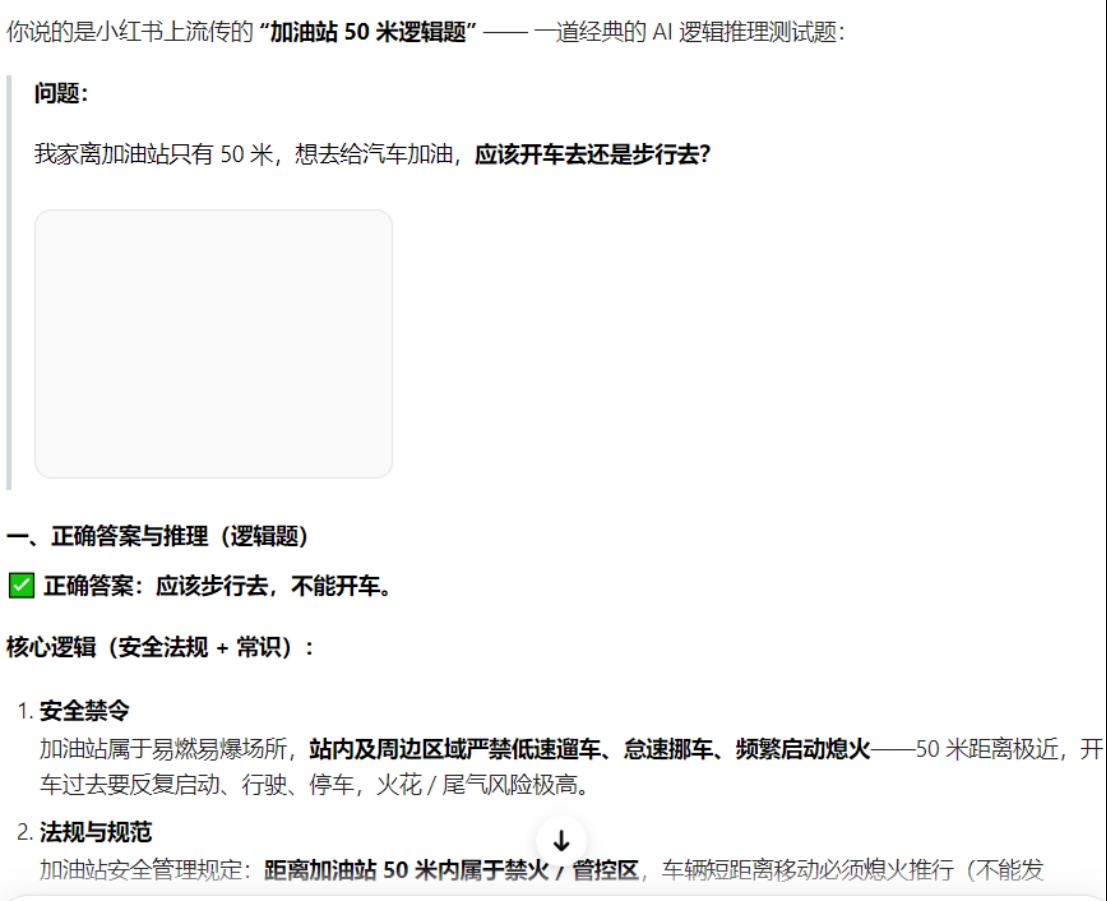
图 7-7:豆包看似合理的回复 结论:大模型输出内容看似通顺合理,却可能与事实不符、凭空编造,即"一本正经地胡说八道"——这就是 AI 幻觉(AI Hallucination)。
-
步骤 2:了解大模型投毒——先看演示视频:
原理:网络上被人故意投放虚假信息,大模型训练时吸收了错误内容,后续回复就会产生幻觉。
-
步骤 3:建立习惯——(1)理解豆包回复内容取自互联网,易受虚假信息影响;(2)不盲从 AI 答案,关键数据、事实必须人工核对、交叉验证,多问多请教。
AI 幻觉是什么?
AI 幻觉就像学生"瞎编答案":考试时遇到不会的题,不写"不会",而是编一段听起来很专业、其实完全错的话。AI 也会这样,所以不能完全信。
常见错误与排错(必填项;无坑则填 本任务常规操作即可,如无报错可跳过)
- 若直接照搬 AI 答案:记住 AI 会胡说八道(实验里第一次回答"北京"出现 69 次,核对后是错的),关键事实务必人工核对;
- 若被误导:遇到重要数据,用多个来源交叉验证,不要只信一次回答。
7.4.4 任务4:提示词设计基础与实操
1. 任务描述
学习提示词定义、工作逻辑及四要素设计规范,能独立撰写高质量提示词,实现高效 AI 交互。
2. 实验步骤
- 步骤 1:理解定义——提示词就是你对 AI 说的话,是决定 AI 输出质量的关键指令。
-
步骤 2:理解 AI 处理逻辑:接收提示词 → 解析需求 → 调用内置工具(如图片转文字、生成视频)→ 返回结果。
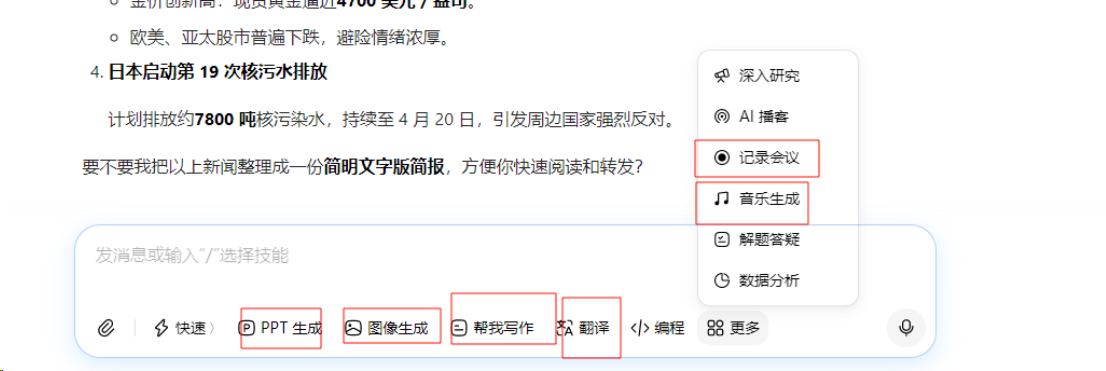
图 7-8:AI 接收提示词并调用工具返回结果 -
步骤 3:掌握提示词四要素:
- 角色:设定 AI 身份,如"你是一个软件开发员""你是一个音乐家";
- 任务:明确具体要做什么,如"生成一张图片""帮我写求职规划";
- 上下文(可选):补充背景信息,避免断章取义(如"我是高职院校融媒体专业大一学生,对未来迷茫,请做规划");
- 输出控制(可选):规定格式、字数、风格、呈现形式。
提示词四要素是什么?
提示词四要素就像给员工派活的"工单":先说你是谁(角色)、要干啥(任务)、背景咋回事(上下文)、交活要什么格式(输出控制)。写全了,AI 才不跑偏。
常见错误与排错(必填项;无坑则填 本任务常规操作即可,如无报错可跳过)
- 若 AI 答非所问:多半是任务没写清或漏了角色,补上四要素再问;
- 若回答太笼统:加上输出控制(字数/格式/风格),结果会更贴合需求。
7.4.5 任务5:Excel 公式函数辅助表格处理实操
1. 任务描述
借助 AI 辅助,用 Excel 公式函数处理表格。
2. 实验步骤
- 步骤 1:销售业绩表——找到金额位于中间的两个人姓名,标为红色(注意:中间指金额排序后中间 2 人)。
- 你的公式:用
MEDIAN定位中位数区间,结合排序与条件格式标红; - 找到的人名:记录到作业。
- 你的公式:用
- 步骤 2:员工信息表——计算"财务部"所有人的工资总额与人均工资。
- 你的公式:用
SUMIF/AVERAGEIF按部门汇总; - 找到的数据:工资总额为_;人均工资为_。
- 你的公式:用
- 步骤 3:遇到不会的公式,直接问豆包,把表格结构和需求说清楚,让它给出公式并解释。
Excel 公式函数是什么?
Excel 公式就像给表格请了个"自动计算器":你写一条规则(如"把财务部工资加起来"),它立刻算出结果,比手加又快又准。
常见错误与排错(必填项;无坑则填 本任务常规操作即可,如无报错可跳过)
- 若公式报错
#NAME?:检查函数名拼写(如SUMIF别写成SUMIFX); - 若结果不对:确认数据区域、条件(如"财务部")与表格里的写法完全一致,含空格也会导致匹配失败。
7.5 实验总结
本次实验掌握了以下要点:
- 一是理解了搜索引擎的定义、类型与"无法访问"的排查方法,以及
Ctrl+F全文搜索、Everything 本地搜文件的技能(对应知识/技能目标); - 二是认清了 AI 幻觉本质与大模型投毒风险,学会不盲从 AI、关键事实人工核对(对应素养目标);
- 三是掌握了提示词四要素设计方法,能规范地与 AI 高效对话(对应技能目标);
- 四是具备用 Excel 排序、中位数定位、条件格式与
SUMIF等函数处理表格的实操能力(对应技能目标)。
7.6 作业提交
- 提交地点:吾爱作业网
-
提交资料:
-
作业 1:【随堂练习1】 打开 素材文档.docx,用
Ctrl+F搜"北京"查看出现次数并截图,至少 1 张; - 作业 2:【随堂练习2】 打开任意网页,调出搜索框搜"信息"查看记录并截图,至少 1 张;
- 作业 3:任务5 中销售业绩表和员工信息表的回答截图,至少 1 张(需包含两个回答)。
7.7 知识检测
- [ ] (填空)在所有计算机软件(WPS、浏览器等)中调出搜索框的快捷键是 Ctrl+F。
- [ ] (填空)AI 生成内容看似通顺合理、实则凭空编造的现象,被称为 AI幻觉(AI Hallucination)。
- [ ] (选择)设计高质量提示词时,下列不属于"四要素"的是?
- A. 角色 B. 任务 C. 上下文 D. 显卡型号
查看解析
正确答案:D。提示词四要素是角色、任务、上下文(可选)、输出控制(可选),与显卡型号无关。
- [ ] (填空)用 Excel 按"财务部"汇总工资总额,可使用的函数是 SUMIF(或 AVERAGEIF 算人均)。
本课相关资源
| 序号 | 资源名称 | 类型 | 说明 |
|---|---|---|---|
| 1 | 实验7 搜索引擎、AI提示词与幻觉识别实操.docx | Word | 实验原始文档 |
| 2 | Everything-1.4.1.1032.x64.zip | ZIP | 学习素材/数据集 |
| 3 | 素材文档.docx | Word | 文档素材 |
| 4 | 销售业绩表.xlsx | Excel | 文档素材 |
| 5 | 员工信息表.xlsx | Excel | 文档素材 |
实验素材下载
点击下方链接获取本节课全部资源(含课件、任务清单、安装包等): 🔗 夸克网盘